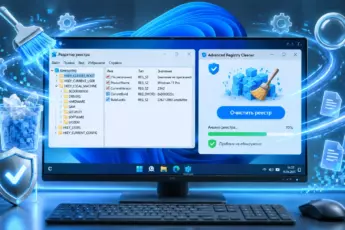
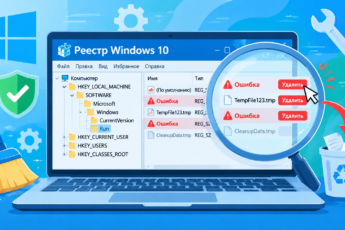
Реестр Windows 11 — это своего рода «мозг» операционной системы: именно там хранятся тысячи настроек, путей к файлам, параметров установленных программ и записей о том, как должен вести себя компьютер. Со временем в нём накапливаются устаревшие, битые и просто ненужные записи, которые могут замедлять работу ПК и вызывать ошибки. Поэтому поиск лучшей программы для чистки реестра — задача, знакомая многим пользователям, которые хотят вернуть системе былую отзывчивость.

- Что такое реестр Windows 11 и почему он засоряется
- Нужна ли очистка реестра на самом деле
- Как выбрать лучшую программу для чистки реестра Windows 11
- Лучшие программы для очистки реестра в Windows 11
- CCleaner — самая популярная программа для чистки реестра
- Wise Registry Cleaner — аккуратная альтернатива
- Auslogics Registry Cleaner — быстрая и понятная
- PrivaZer — для тех, кто ценит приватность
- Пошаговая инструкция: как безопасно почистить реестр с помощью CCleaner
- Частые ошибки новичков при очистке реестра
- Выводы: какая программа для чистки реестра Windows 11 лучшая
- Часто задаваемые вопросы об очистке реестра
Что такое реестр Windows 11 и почему он засоряется
Представьте себе огромную библиотеку, где каждая книга — это правило или настройка. Когда вы устанавливаете программу, библиотекарь ставит на полку новую книгу. Когда удаляете — должен забрать старую. Но на практике «библиотекарь» Windows часто оставляет ненужные тома: записи о программах, которых уже нет, неверные ярлыки, пустые ссылки. Это и есть «мусор» в реестре.
Засорение происходит по нескольким причинам:
- Некорректное удаление приложений — остаются хвосты в системных разделах.
- Частая установка и обновление драйверов.
- Перенос или переименование файлов — старые пути остаются прописанными.
- Действия вредоносного ПО или сбои при записи на диск.
Интересно, что даже официальные программы удаления не всегда полностью вычищают собственные записи. Поэтому пользователи и обращаются к специализированным утилитам для очистки.
Нужна ли очистка реестра на самом деле
Среди IT-специалистов нет единого мнения. Одни считают, что современная Windows 11 умеет сама обрабатывать устаревшие ключи и вмешательство не требуется. Другие на практике видят, что после корректной чистки система работает стабильнее, а некоторые ошибки исчезают.
Правда, как обычно, посередине. Реестр сам по себе не «тормозит» компьютер напрямую, но тысячи битых записей могут увеличивать время обращения к нужным ключам, а также провоцировать конфликты при установке новых программ. Поэтому периодическая профилактическая очистка может быть полезна, особенно если ПК используется активно уже несколько лет.
Важно понимать: реестр — это критически важная часть системы. Неправильные действия могут привести к тому, что Windows перестанет запускаться. Поэтому пользоваться нужно только проверенными программами и всегда делать резервную копию перед изменениями.
Как выбрать лучшую программу для чистки реестра Windows 11
Чтобы не навредить компьютеру, стоит обращать внимание на несколько ключевых моментов при выборе утилиты:
- Наличие резервного копирования. Перед удалением записей программа должна предлагать сохранить копию реестра. Это страховка на случай непредвиденных сбоев.
- Совместимость с Windows 11. Не все старые чистильщики корректно работают с новой ОС. Лучше выбирать те, которые официально её поддерживают.
- Понятный интерфейс. Для обычного пользователя важно, чтобы не нужно было лезть в сложные настройки. Хорошая программа делает всё в несколько кликов.
- Репутация и отзывы. Известные бренды дорожат доверием, поэтому реже добавляют агрессивные или опасные действия.
- Бесплатность или честная пробная версия. Многие достойные утилиты полностью бесплатны для домашнего использования.
Лучшие программы для очистки реестра в Windows 11
Ниже представлены несколько проверенных вариантов. Все они справляются с базовой задачей, но у каждой есть свои особенности.
CCleaner — самая популярная программа для чистки реестра
Когда речь заходит об очистке системы, первым делом вспоминают именно CCleaner. Это, пожалуй, лучшая программа для чистки реестра Windows 11 для большинства пользователей. Она существует много лет, постоянно обновляется и имеет интуитивно понятный интерфейс на русском языке.
В CCleaner есть отдельный модуль «Реестр», который сканирует и находит следующие типы проблем:
- Отсутствующие общие DLL.
- Неверные расширения файлов.
- Ошибки ActiveX и классов.
- Устаревшие пути приложений.
- Битые ярлыки меню «Пуск».
Приятный факт: CCleaner перед исправлением всегда предлагает сохранить резервную копию реестра. Достаточно нажать «Да», и можно не бояться экспериментировать.
Программа бесплатна для базового использования, хотя есть и платная версия с расширенными функциями. Для домашней очистки реестра бесплатного варианта более чем достаточно.
Wise Registry Cleaner — аккуратная альтернатива
Ещё один достойный кандидат — Wise Registry Cleaner. Она известна бережным отношением к реестру: алгоритмы не стремятся удалить как можно больше, а фокусируются на действительно ненужных записях.
Плюсы:
- Простой и лёгкий интерфейс.
- Автоматическое создание точки восстановления перед чисткой.
- Возможность дефрагментации реестра для ускорения доступа к данным.
- Бесплатная версия для личного пользования.
Подойдёт тем, кто хочет безопасную очистку без лишних наворотов.
Auslogics Registry Cleaner — быстрая и понятная
Программа от известного разработчика Auslogics также заслуживает внимания. Она быстро сканирует реестр и выдаёт подробный отчёт о найденных проблемах с разделением по категориям.
Auslogics Registry Cleaner умеет создавать резервную копию автоматически и позволяет откатить изменения в один клик, если что-то пошло не так.
Однако стоит быть внимательным при установке: программа может предлагать дополнительные компоненты. Снимайте лишние галочки, если они вам не нужны.
PrivaZer — для тех, кто ценит приватность
PrivaZer известна в первую очередь как инструмент для очистки следов активности, но у неё есть и модуль для работы с реестром. Она глубже анализирует систему, показывая даже скрытые записи.
Подойдёт продвинутым пользователям, которые хотят не только почистить реестр, но и тщательно вычистить цифровые следы. Новичкам может показаться сложноватой из-за обилия настроек.
Пошаговая инструкция: как безопасно почистить реестр с помощью CCleaner
Разберём на примере самой популярной утилиты — CCleaner для Windows 11. Процесс в других программах примерно аналогичен.
- Скачайте и установите. Перейдите на официальный сайт CCleaner и загрузите бесплатную версию. Во время установки выберите русский язык и откажитесь от лишних предложений, если они появятся.
- Запустите программу. В левом меню найдите раздел «Реестр» и кликните по нему.
- Выберите категории для сканирования. Для начала можно оставить все по умолчанию — CCleaner сам отметит основные пункты.
- Нажмите «Поиск проблем». Программа просканирует реестр и покажет список найденных ошибок.
- Сделайте резервную копию. При нажатии «Исправить выбранное…» появится запрос на сохранение резервной копии реестра. Обязательно согласитесь и сохраните файл в надёжное место.
- Исправьте ошибки. Можно исправлять по одной или все сразу. Для обычного пользователя безопаснее нажать «Исправить все выбранные проблемы».
- Перезагрузите компьютер. После завершения чистки рекомендуется перезагрузить систему, чтобы изменения вступили в силу корректно.
Никогда не редактируйте реестр вручную через редактор regedit, если не понимаете, что делаете. Одна неверная цифра или удалённый ключ могут вывести Windows из строя без возможности простого восстановления.
Частые ошибки новичков при очистке реестра
Даже с хорошей программой можно навредить, если действовать необдуманно. Вот чего стоит избегать:
- Игнорирование резервной копии. Это самая грубая ошибка. Всегда сохраняйте копию реестра перед любыми правками.
- Использование сомнительных «ускорителей». Малоизвестные утилиты с громкими обещаниями часто содержат вредоносный код. Доверяйте только проверенным разработчикам.
- Слишком частая чистка. Гоняться за каждым «битым ключом» еженедельно не стоит. Реестр не захламляется так быстро. Одного раза в несколько месяцев достаточно.
- Удаление всех подряд записей без разбора. Некоторые программы помечают как «ошибки» ключи, которые на самом деле нужны специфическому ПО. Поэтому не поленитесь просмотреть список, если он небольшой.
Выводы: какая программа для чистки реестра Windows 11 лучшая
Если нужно простое, безопасное и проверенное временем решение — выбирайте CCleaner. Это лучшая программа для чистки реестра Windows 11 для большинства домашних пользователей: она понятна, переведена на русский, бесплатна и умеет создавать резервные копии.
Для тех, кто хочет более деликатную очистку без лишнего вмешательства, хорошим вариантом будет Wise Registry Cleaner. Если нужна максимальная скорость сканирования — попробуйте Auslogics Registry Cleaner. А для комплексной очистки вместе с приватностью подойдёт PrivaZer, но она сложнее для новичков.
Итоговый совет: не ждите чудес. Очистка реестра не превратит старый компьютер в новый, но поможет устранить часть ошибок и поддерживать систему в порядке. Используйте её как часть регулярного обслуживания наряду с очисткой диска и обновлением драйверов.
Часто задаваемые вопросы об очистке реестра
Какая программа для чистки реестра Windows 11 лучшая?
Для большинства пользователей лучшим выбором считается CCleaner. Она сочетает простоту, безопасность (создание резервных копий) и бесплатность. Достойные альтернативы — Wise Registry Cleaner и Auslogics Registry Cleaner.
Безопасно ли чистить реестр Windows 11?
Да, если использовать проверенные программы и обязательно сохранять резервную копию перед исправлением ошибок. Опасно редактировать реестр вручную или доверять малоизвестным утилитам с сомнительной репутацией.
Как часто нужно делать очистку реестра?
Для обычного пользователя достаточно проводить профилактическую чистку один раз в 2-3 месяца. Чаще делать не нужно, потому что реестр не засоряется настолько быстро, а каждое вмешательство несёт минимальный, но риск.