
Многие пользователи сталкиваются с тем, что ноутбук или компьютер с Windows 11 слишком долго просыпается или, наоборот, не полностью отключается. Зачастую причина кроется в особом режиме энергосбережения, который называется гибернация. Понимание того, как это работает, помогает продлить срок службы батареи и навести порядок с дисковым пространством.
- Что такое режим гибернации в Windows 11
- Зачем нужна гибернация и нужна ли она вам
- Кому этот режим может мешать
- Как включить гибернацию в Windows 11
- Пошаговая инструкция по включению
- Что делать, если гибернации нет в меню
- Включение через командную строку
- Как отключить гибернацию на Windows 11
- Отключение через тот же терминал
- Как уменьшить файл гибернации
- Настройка размера в процентах
- Как очистить или удалить файл hiberfil.sys
- Настройка кнопок питания и крышки ноутбука
- Частые ошибки при работе с гибернацией
- Что делать, если не работает включение
- Итоги: нужна ли вам гибернация
- FAQ: Часто задаваемые вопросы
Что такое режим гибернации в Windows 11
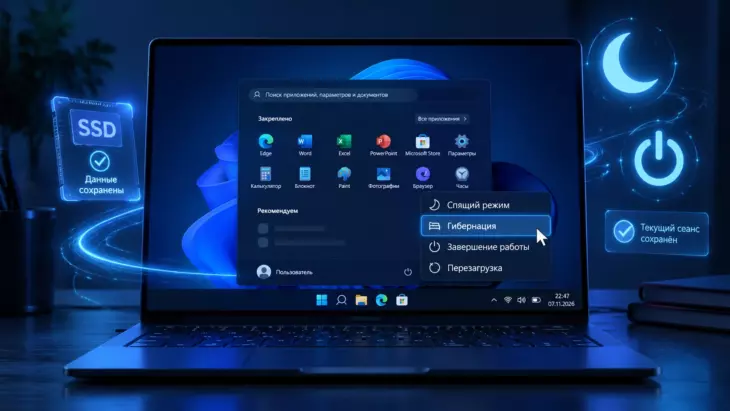
Если говорить простыми словами, гибернация — это способ выключения компьютера, при котором система сохраняет все ваши открытые программы, вкладки браузера и документы не в оперативную память, а прямо на жесткий диск или SSD. После этого устройство полностью обесточивается.
Представьте, что вы читаете книгу и вам нужно срочно уйти. Вместо того чтобы оставить книгу открытой на столе (это был бы обычный сон), вы кладете закладку и убираете книгу на полку. Когда вы вернетесь, вы достанете книгу и быстро откроете нужную страницу. Именно так работает режим гибернации.
При использовании гибернации компьютер действительно выключается и не потребляет энергию, в отличие от «Сна», где питание продолжает подаваться на оперативную память.
Для этого механизма Windows 11 создает на системном диске (обычно это диск C) специальный скрытый файл под названием hiberfil.sys. Его размер может достигать нескольких гигабайт. Именно туда записывается вся информация перед выключением.
Зачем нужна гибернация и нужна ли она вам
Этот режим создавался в первую очередь для ноутбуков. Его главная задача — сохранить заряд батареи, но при этом позволить пользователю быстро вернуться к работе, не закрывая все приложения.
Вот основные сценарии, когда гибернация полезна:
- Долгие перерывы в работе. Если вы уходите на обед или заканчиваете рабочий день, но хотите завтра продолжить с того же места.
- Критический уровень заряда. Система может автоматически уходить в гибернацию, когда батарея почти разряжена, чтобы вы не потеряли несохраненные данные.
- Быстрый старт Windows. В Windows 11 гибернация участвует в функции «Быстрый запуск», которая ускоряет включение компьютера после полного выключения.
Кому этот режим может мешать
Если у вас современный ноутбук с быстрым SSD-накопителем, разница во времени запуска между обычным включением и выходом из гибернации может быть незначительной. Более того, некоторые пользователи предпочитают всегда полностью выключать ПК, чтобы фоновые процессы не накапливали ошибки.
Важно учитывать, что файл hiberfil.sys занимает место на диске. Если у вас маленький SSD на 120 или 256 ГБ, этот файл может съедать драгоценное пространство.
Как включить гибернацию в Windows 11
В стандартной настройке Windows 11 кнопка гибернации часто скрыта из меню «Пуск». Чаще всего в меню выключения отображаются только «Сон», «Завершение работы» и «Перезагрузка». Если вам нужна эта функция, её необходимо добавить вручную.
Пошаговая инструкция по включению
Чтобы сделать кнопку доступной, следуйте простому алгоритму:
- Откройте Панель управления. Для этого нажмите «Пуск» и начните вводить название.
- Перейдите в раздел «Электропитание» (или «Оборудование и звук» → «Электропитание»).
- Слева найдите пункт «Действия кнопок питания».
- Нажмите на ссылку «Изменение параметров, которые сейчас недоступны» (для этого могут потребоваться права администратора).
- Внизу окна поставьте галочку напротив пункта «Режим гибернации» и сохраните изменения.
После этого в меню «Пуск» → «Выключение» появится новый пункт «Гибернация», и вы сможете перевести компьютер в это состояние в один клик.
Что делать, если гибернации нет в меню
Бывает ситуация, когда галочка в настройках стоит, но пункта все равно нет в меню. Или такой опции нет вообще. Это значит, что режим отключен на уровне системы или драйверов.
Чаще всего проблема возникает из-за того, что гибернация была принудительно выключена через командную строку, либо драйвер видеокарты не поддерживает выход из этого состояния.
Включение через командную строку
Самый надежный способ вернуть функцию — использовать утилиту Power Configuration (powercfg):
- Нажмите правой кнопкой мыши по кнопке «Пуск» и выберите «Терминал (Администратор)» или «Командная строка (администратор)».
- Введите команду:
powercfg /hibernate onи нажмите Enter. - Закройте окно.
Если команда выполнена успешно, сообщений не появится, но файл hiberfil.sys будет создан, а пункт появится в настройках меню.
Интересно, что в некоторых сборках Windows 11 опция скрыта, если включен режим «Быстрый запуск», но ручное включение через команду решает эту проблему в 99% случаев.
Как отключить гибернацию на Windows 11
Если вы хотите убрать этот режим, чтобы он не создавал большой файл на диске, сделать это можно буквально за одну минуту.
Отключение через тот же терминал
- Запустите командную строку или Терминал от имени администратора.
- Введите:
powercfg /hibernate off - Нажмите Enter.
Сразу после выполнения этой команды система удалит файл hiberfil.sys автоматически. Вам не придется искать его вручную или очищать вручную.
Предостережение: не пытайтесь удалить файл hiberfil.sys вручную через Проводник. Это системный файл, и его ручное удаление может привести к ошибкам загрузки системы. Используйте только штатные команды Windows.
Как уменьшить файл гибернации
Если вы хотите сохранить функцию гибернации, но ее размер кажется вам слишком большим, можно уменьшить файл.
По умолчанию Windows резервирует объем, близкий к объему оперативной памяти. Если у вас 16 ГБ ОЗУ, файл будет около 10–12 ГБ. Если вы используете гибернацию редко, можно сократить его до половины или даже меньше.
Настройка размера в процентах
- Откройте Терминал от имени администратора.
- Введите команду:
powercfg /hibernate /size 50 - Нажмите Enter.
Число 50 означает процент от объема вашей оперативной памяти. Вы можете указать значение от 40 до 100. Уменьшение ниже 40 может привести к тому, что гибернация не сможет сохранить все данные и перестанет работать.
Если задать слишком маленький размер (например, 20%), система не сможет записать всю информацию из оперативной памяти в файл, и компьютер просто выключится с потерей данных.
Как очистить или удалить файл hiberfil.sys
Сама по себе очистка или удаление этого файла вручную не требуется. Если вы отключаете режим командой off, Windows сразу сама убирает файл с диска. Если вы включаете — файл создается заново.
Не стоит искать этот файл в проводнике, так как он скрыт и защищен системой. Попытки почистить диск вручную с удалением скрытых файлов могут привести к сбоям.
Позитивный факт: при отключении гибернации вы сразу освобождаете от 5 до 15 ГБ дискового пространства в зависимости от конфигурации ПК.
Настройка кнопок питания и крышки ноутбука
Чтобы настроить поведение системы, перейти к параметрам электропитания и указать, когда должен срабатывать переход в спящий режим или гибернацию:
- Откройте Панель управления → Электропитание.
- Выберите «Действия кнопок питания».
- Укажите, что должно происходить при нажатии кнопки питания или закрытии крышки ноутбука: «Сон», «Гибернация» или «Завершение работы».
Это удобно, если вы хотите, чтобы компьютер автоматически «засыпал глубоко» при закрытии крышки, а не просто переходил в обычный сон.
Частые ошибки при работе с гибернацией
Новички часто сталкиваются с тем, что режим не работает или работает некорректно. Вот типичные проблемы:
- Компьютер просыпается сам. Причиной могут быть периферийные устройства (мышь, клавиатура, сетевые адаптеры). Отключите пробуждение в Диспетчере устройств.
- После выхода из гибернации черный экран. Часто виноват старый драйвер видеокарты. Обновите его.
- Пункт включается, но не отображается. Проверьте, включена ли опция в реестре или используйте команду
powercfg /h onповторно.
Что делать, если не работает включение
Если вы ввели команду, а файл не создается, проверьте, запущен ли Терминал от имени администратора. Без прав администратора команда не сработает.
Итоги: нужна ли вам гибернация
Гибернация в Windows 11 — это удобный компромисс между полным выключением и сном. Она позволяет полностью отключить питание, сохранив рабочую среду.
Если у вас ноутбук и вам важно быстро продолжить работу с того же места — оставляйте функцию включенной. Если же вы пользуетесь стационарным ПК и вам важнее свободное место на диске, чем скорость запуска — смело отключайте ее и освобождайте гигабайты.
FAQ: Часто задаваемые вопросы
Что такое режим гибернации в Windows 11?
Это режим энергосбережения, при котором данные из оперативной памяти сохраняются на диск, после чего компьютер полностью выключается. При включении рабочая среда восстанавливается.
Как отключить гибернацию и удалить файл hiberfil.sys?
Запустите командную строку от имени администратора и введите команду powercfg /hibernate off. Файл удалится автоматически.
Почему гибернации нет в меню «Пуск»?
Пункт скрыт в настройках электропитания. Включите его через Панель управления или выполните команду powercfg /hibernate on.


