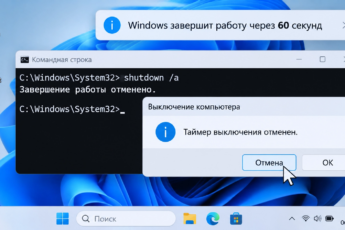
Иногда компьютер нужен для выполнения длительной задачи: загрузки большого файла, рендеринга видео или резервного копирования данных. Ждать завершения процесса не всегда удобно, особенно если вы хотите уйти из дома или лечь спать. Чтобы техника не работала впустую всю ночь, потребляя электроэнергию и изнашивая компоненты, стоит воспользоваться функцией автоматического отключения.

Умение настроить таймер на выключение компьютера — это простой навык, который экономит ресурсы и позволяет не беспокоиться о состоянии вашего ПК или ноутбука.
Способы установки таймера в Windows
Существует два основных подхода, как сделать автовыключение ПК: использовать встроенные инструменты операционной системы или скачать специализированную программу. Оба варианта имеют право на жизнь, но встроенные средства Виндовсчаще всего работают стабильнее, так как не требуют установки стороннего софта.
Самый быстрый способ: команда в окне «Выполнить»
Этот метод является классическим и работает практически во всех версиях ОС, включая Windows 7, Windows 10 и 11. Он идеально подходит, если нужно выключить компьютер через командную строку, не устанавливая ничего лишнего.
Вам понадобится всего одна команда. Алгоритм действий следующий:
- Нажмите сочетание клавиш Win + R (клавиша с логотипом Виндовс и английская буква R).
- В открывшемся маленьком окне введите команду:
shutdown -s -t 3600. - Нажмите «ОК».
Что здесь написано? Параметр -s означает команду выключить компьютер (shutdown), а -t задает время в секундах. В нашем примере 3600 секунд — это ровно 1 час. Система покажет уведомление о том, что сеанс будет завершен.
Интересно, что число в команде можно подставить любое. Например, 7200 — это 2 часа, а 14400 — 4 часа. Достаточно просто умножить нужное количество часов на 3600.
Как отменить запланированное выключение
Планы могут измениться. Если вы передумали и хотите проверить, стоит ли таймер, или вовсе отменить его, это делается аналогичной командой.
- Снова вызовите окно «Выполнить» (Win + R).
- Введите:
shutdown -a. - Нажмите «ОК».
Буква -a (abort) отменяет предыдущую команду. В трее (возле часов) появится сообщение о том, что выход из системы отменен.
Настройка через Планировщик заданий
Если вы хотите настроить автоматическое отключение компьютера на постоянной основе (например, каждый день в одно и то же время), лучше использовать встроенный «Планировщик заданий». Это мощный инструмент, который позволяет задать расписание для самых разных действий.
- Нажмите кнопку «Пуск» и начните вводить в поиске слово «Планировщик».
- Откройте приложение.
- В правой колонке выберите пункт «Создать простую задачу».
- Задайте имя, например, «Ночное отключение ПК».
- Выберите триггер: «Ежедневно».
- Укажите точное время срабатывания.
- В действии выберите «Запустить программу» и в поле программы укажите
shutdown, а в поле аргументов добавьте-s.
После сохранения задачи компьютер будет выключаться сам в строго указанное время без вашего участия.
Планировщик — это отличный способ для родителей ограничить время использования ноутбука ребенком поздно вечером.
Использование PowerShell или Командной строки
Тот же принцип работает, если вы предпочитаете классическую командную строку. Запустите её от имени администратора (правой кнопкой мыши по «Пуск»).
Чтобы поставить таймер на 2 часа, введите:
shutdown /s /f /t 7200
Параметр /f означает принудительное закрытие всех программ. Это полезно, если какое-то приложение зависло и мешает завершению работы.
Будьте осторожны с параметром /f. Если вы не сохранили документ или проект, компьютер закроет его без предупреждения о сохранении, и данные могут быть потеряны.
Программы для автовыключения
Если вам неудобно запоминать команды или хочется больше гибкости, можно скачать программу с графическим интерфейсом. Многие пользователи ищут, какую программу можно установить, чтобы не вводить текст вручную.
Вот несколько проверенных утилит:
- PowerOff — одна из самых известных утилит. Легкая, не требует установки, умеет не только выключать, но и перезагружать или отправлять систему в сон.
- Wise Auto Shutdown — удобный инструмент с простым интерфейсом. Позволяет настроить таймер сна для ПК в пару кликов.
- Airytec Switch Off — имеет веб-интерфейс, то есть управлять выключением можно даже удаленно.
Скачать эти программы можно с официальных сайтов разработчиков. Они особенно выручают, когда нужно выполнить нестандартную задачу, например, отключить компьютер не по времени, а по завершении загрузки файла.
Частые ошибки при настройке
Новички часто сталкиваются с ситуацией, когда таймер не срабатывает или, наоборот, компьютер выключается слишком быстро. Вот основные нюансы, которые стоит проверить.
- Неправильный подсчет секунд. Самая частая ошибка — путаница во времени. Если вы хотите задать таймер на 1 час, число должно быть 3600, а не 60. 60 секунд — это одна минута, и компьютер уйдет в отключение почти сразу.
- Пропущен пробел в команде. Строка должна выглядеть точно так, как написано выше, иначе система выдаст ошибку “не найдена команда”.
- Включен режим гибернации вместо полного выключения. Это касается ноутбуков. Если крышка закрыта, параметры электропитания могут игнорировать команду shutdown и просто усыпить устройство. Проверьте схему электропитания в панели управления.
Как узнать, что таймер успешно установлен? Сразу после ввода команды в правом нижнем углу экрана появится всплывающее уведомление системы. Если уведомления нет, значит, произошла ошибка в синтаксисе.
Выводы
Настроить таймер выключения компьютера не сложнее, чем поставить будильник на телефоне. Используйте встроенную команду shutdown, если нужно быстрое разовое решение, или Планировщик заданий, чтобы настроить автоматический график. Программы стоит устанавливать только в том случае, если вам нужен удобный графический интерфейс.
Теперь вы знаете, как выключить ПК через час, два или даже четыре часа, не дожидаясь окончания задач вручную. Это сэкономит электроэнергию, продлит жизнь технике и подарит немного спокойствия перед сном.
FAQ: Частые вопросы
Как поставить таймер на выключение компьютера с помощью командной строки?
Откройте окно «Выполнить» (Win + R), введите shutdown -s -t [время в секундах] и нажмите Enter. Например, shutdown -s -t 7200 выключит ПК через 2 часа.
Как проверить, стоит ли уже таймер на компьютере?
Самый простой способ — ввести команду shutdown -a. Если таймер активен, система отменит его и покажет уведомление. Если нет, вы увидите сообщение об ошибке, что означает отсутствие запланированного сеанса.
Можно ли настроить автовыключение ноутбука без установки программ?
Да, можно. Встроенные средства Windows 7 и Windows 10 и 11 полностью решают эту задачу через команду shutdown или Планировщик заданий. Сторонний софт не является обязательным.
Что делать, если компьютер не выключается по таймеру?
Проверьте правильность введенной команды (пробелы и значение времени). Убедитесь, что запущенные программы не блокируют завершение работы. Если используется ноутбук, проверьте настройки электропитания: возможно, срабатывает спящий режим вместо полного выключения.