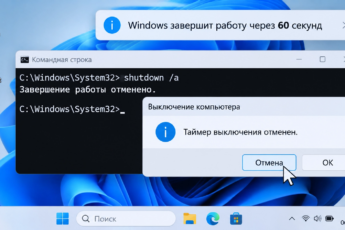
Автоматическое завершение работы компьютера — это удобная функция, которая помогает экономить электроэнергию и беречь ресурс техники. Представьте ситуацию: вы поставили загрузку большого файла, рендер видео или решили посмотреть фильм перед сном. Засыпать с работающим ПК не всегда полезно для системы охлаждения, да и счета за свет могут удивить. В этой статье мы разберем самые простые и надежные способы, как поставить таймер на выключение компьютера на Windows 10 без установки лишнего софта и сложных манипуляций.

- Зачем нужен таймер выключения компьютера
- Способ 1: Команда shutdown через окно «Выполнить»
- Таблица значений для команды shutdown
- Как отменить запланированное автовыключение
- Способ 2: Командная строка Windows 10
- Способ 3: BAT файл для автоматического выключения
- Способ 4: Планировщик заданий Windows
- Настройка через планировщик
- Способ 5: Сторонние программы для таймера сна
- Автовыключение без обновления
- Частые ошибки при настройке таймера
- Итоги
- Часто задаваемые вопросы
Зачем нужен таймер выключения компьютера
Функция отложенного выключения позволяет технике работать ровно столько, сколько нужно для выполнения конкретной задачи. Windows 10 предоставляет несколько встроенных инструментов, которые позволяют запланировать завершение работы через определенное время.
Основные сценарии использования:
- Завершение загрузки файлов из интернета или торрент-клиентов в ночное время.
- Конвертация видео или работа с тяжелыми графическими проектами.
- Просмотр фильма или прослушивание музыки перед сном.
- Установка обновлений системы без риска оставить компьютер включенным на всю ночь.
Способ 1: Команда shutdown через окно «Выполнить»
Самый быстрый способ, как сделать выключение ПК по таймеру, — использовать встроенную команду shutdown. Этот инструмент есть в каждой версии Windows 10 и не требует прав администратора.
Чтобы запустить отложенное выключение:
- Нажмите комбинацию клавиш Win + R на клавиатуре. Откроется окно «Выполнить».
- Введите команду:
shutdown /s /t 7200. - Нажмите Enter или кнопку «ОК».
Число 7200 — это время в секундах. В данном примере компьютер выключится ровно через 2 часа. Чтобы выставить таймер на 2 часа, просто умножайте часы на 3600 (количество секунд в одном часе).
Команда shutdown работает в фоновом режиме. Система покажет уведомление о том, что сеанс будет завершен в указанное время. Вы можете продолжать пользоваться компьютером, но лучше сохранить все данные заранее.
Таблица значений для команды shutdown
Если вам лень считать секунды, вот готовые значения для популярных промежутков времени:
- Через час:
shutdown /s /t 3600 - На 2 часа:
shutdown /s /t 7200 - Через 30 минут:
shutdown /s /t 1800 - Через 15 минут:
shutdown /s /t 900
Как отменить запланированное автовыключение
Если планы изменились, отключить таймер сна можно другой простой командой. Снова откройте окно «Выполнить» (Win + R) и введите:
shutdown /a
Система покажет уведомление о том, что отложенное выключение отменено.
Команда отмены работает мгновенно. Ее стоит запомнить, чтобы не потерять несохраненные данные, если вы вдруг решили продолжить работу.
Способ 2: Командная строка Windows 10
Этот вариант практически идентичен первому, но подходит для тех, кто привык работать через командную строку. Чтобы поставить таймер через командную строку:
- Нажмите Пуск и начните вводить слово «Командная строка».
- Кликните по приложению правой кнопкой мыши и выберите «Запуск от имени администратора».
- В черном окне введите ту же команду:
shutdown /s /t 7200. - Нажмите Enter.
Такой метод удобен, если вы часто работаете с системными утилитами. Принцип действия полностью совпадает с окном «Выполнить».
Способ 3: BAT файл для автоматического выключения
Если вы регулярно ставите таймер выключения компьютера, можно один раз создать BAT файл и запускать его двойным кликом. Это избавит от необходимости каждый раз вспоминать команду.
Чтобы создать BAT файл:
- Откройте «Блокнот».
- Вставьте строку:
shutdown /s /t 7200. - Нажмите «Файл» → «Сохранить как».
- В поле «Имя файла» укажите:
timer.bat. - В поле «Тип файла» выберите «Все файлы».
- Нажмите «Сохранить».
Теперь при двойном клике по файлу будет автоматически запускаться команда завершения работы. Можно создать несколько таких файлов с разными промежутками времени, например «Выключение через час.bat» или «Через 2 часа.bat».
BAT файлы удобно размещать на рабочем столе. Это позволяет запускать таймер буквально в один клик, не открывая никаких окон и не вводя текст вручную.
Способ 4: Планировщик заданий Windows
Планировщик заданий — это встроенный инструмент для автоматизации различных процессов. Он позволяет настроить выключение ПК по таймеру по расписанию, например, каждый день в одно и то же время. Это лучший вариант, если нужно запланировать регулярное отключение компьютера.
Настройка через планировщик
- Откройте меню «Пуск» и введите в поиске «Планировщик заданий».
- Запустите приложение.
- В правой колонке выберите пункт «Создать простую задачу».
- Введите название, например «Автовыключение в 23:00».
- Выберите триггер запуска: «Ежедневно», «Еженедельно» или «Однократно».
- Укажите время и дату.
- В разделе «Действие» выберите «Запустить программу».
- В поле «Программа или сценарий» введите
shutdown. - В поле «Добавить аргументы» введите
/s /f. - Нажмите «Готово».
Флаг /f в команде означает принудительное завершение работы всех приложений. Если у вас могут быть открыты несохраненные документы, лучше убрать этот параметр, чтобы избежать потери данных.
Теперь система будет автоматически выключаться в указанное время. Планировщик работает стабильно и не требует вмешательства пользователя.
Способ 5: Сторонние программы для таймера сна
Если встроенные средства кажутся неудобными, можно скачать специальную программу для автовыключения. Такие утилиты имеют графический интерфейс и позволяют настроить завершение работы за пару кликов.
Популярные решения:
- PowerOff — легкая утилита с множеством функций, включая таймер сна, перезагрузку и гибернацию.
- Airytec Switch Off — позволяет запланировать отключение по времени или по событию.
- Wise Auto Shutdown — простая программа с интуитивным интерфейсом на русском языке.
Скачать такие программы можно с официальных сайтов разработчиков. Обычно они бесплатны для личного использования и не занимают много места на диске.
Сторонний софт может требовать права администратора и добавлять лишние процессы в автозагрузку. Если вам нужен простой разовый таймер, встроенных средств Windows 10 более чем достаточно.
Автовыключение без обновления
Иногда возникает необходимость полностью выключить компьютер, минуя установку обновлений. В Windows 10 обновления часто устанавливаются именно при завершении работы, что может затянуть процесс на десятки минут.
Чтобы настроить отложенное выключение без обновления, используйте команду:
shutdown /s /t 7200 /f
Флаг /f принудительно закроет приложения, а система попытается завершить работу без установки ожидающих обновлений. Однако стопроцентной гарантии нет: если обновления уже начали устанавливаться, процесс остановить сложно.
Постоянно отключать обновления не рекомендуется. Они содержат важные исправления безопасности. Используйте команду без обновления только в тех случаях, когда компьютер нужен ровно до определенного времени и задержка недопустима.
Частые ошибки при настройке таймера
Новички часто сталкиваются с ситуацией, когда таймер не срабатывает. Вот самые распространенные причины:
- Неправильный синтаксис команды. Проверьте, что между параметрами стоят пробелы, а перед косой чертой нет лишних символов.
- Указано время в минутах вместо секунд. Команда shutdown понимает только секунды.
- Открыт процесс, который блокирует завершение работы. Например, несохраненный документ или активная задача в программе.
- Система находится в режиме гибернации. Таймер не сможет запустить процесс, если компьютер уже спит.
Если что-то пошло не так, попробуйте отменить предыдущую команду через shutdown /a и задать новую.
Итоги
Поставить таймер на выключение компьютера на Windows 10 можно несколькими способами. Самый быстрый — команда shutdown через окно «Выполнить». Если вам нужно регулярное отключение ПК по таймеру, используйте планировщик заданий. Для удобства можно создать BAT файл и запускать автовыключение в один клик.
Выбор метода зависит от ваших задач:
- Разовое отключение через час или два — команда shutdown.
- Ежедневное отключение по расписанию — планировщик заданий.
- Быстрый доступ к таймеру — BAT файл на рабочем столе.
- Расширенные сценарии — сторонние программы.
Теперь вы знаете, как настроить автоматическое завершение работы Windows 10 простыми и надежными методами. Попробуйте каждый и выберите тот, который удобнее именно для вас.
Часто задаваемые вопросы
Как поставить таймер выключения компьютера Windows 10 на 2 часа?
Нажмите Win + R, введите команду shutdown /s /t 7200 и нажмите Enter. Компьютер выключится через 7200 секунд (2 часа).
Как отменить таймер отключения компьютера?
Снова нажмите Win + R, введите shutdown /a и подтвердите действие. Система отменит запланированное завершение работы.
Можно ли настроить выключение ПК по расписанию каждый день?
Да, используйте «Планировщик заданий». Создайте простую задачу с триггером «Ежедневно» и действием запуска программы shutdown.
Как сделать таймер выключения через командную строку?
Запустите командную строку от имени администратора и введите shutdown /s /t [время в секундах]. Например, для часа: shutdown /s /t 3600.
Чем отличается shutdown /s от shutdown /s /f?
Команда shutdown /s запускает обычное завершение работы, позволяя программам закрыться корректно. Флаг /f принудительно закрывает все приложения без предупреждения и без сохранения данных.