
Гибернация — удобный режим, который позволяет мгновенно выключать компьютер и быстро возвращаться к работе, не закрывая программы. Но у этого удобства есть цена: на системном диске создается скрытый файл hiberfil.sys, который нередко занимает много места. Если на диске C почти не осталось свободного пространства, разумно разобраться, как уменьшить файл гибернации, не ставя под угрозу стабильность Windows 10 или Windows 11.
- Что такое hiberfil.sys и почему он занимает много места
- Как проверить размер и можно ли удалить hiberfil.sys
- Как увидеть hiberfil.sys в проводнике
- Как уменьшить файл гибернации в Windows 10 и Windows 11: все рабочие способы
- Уменьшить размер файла с помощью команды powercfg
- Как уменьшить файл гибернации за счет полного отключения режима
- Перенести файл гибернации на другой диск — возможно ли это
- Дополнительный способ: сжатие hiberfil.sys с помощью команды
- Частые ошибки при работе с hiberfil.sys
- Итоги
- FAQ
Что такое hiberfil.sys и почему он занимает много места
Файл hiberfil.sys — это специальный системный файл, в который Windows сохраняет содержимое оперативной памяти перед уходом в режим гибернации. Благодаря этому после полного отключения питания компьютер не загружается заново, а восстанавливает рабочее состояние из этого файла.
Проще говоря, hiberfil.sys — это «слепок» всего, что происходило на компьютере в момент выключения: открытые вкладки браузера, документы, запущенные игры. Чтобы этот слепок был полным, Windows резервирует под файл объем, сопоставимый с размером установленной оперативной памяти.
По умолчанию hiberfil.sys обычно занимает от 40% до 75% объема оперативной памяти. Если у вас 16 ГБ ОЗУ, файл может «весить» около 6–12 ГБ.
Файл скрыт от обычного просмотра и находится в корне системного диска. Просто так через проводник его не увидеть, пока не включить отображение скрытых и системных файлов.
Как проверить размер и можно ли удалить hiberfil.sys
Прежде чем что-то менять, полезно узнать, сколько именно места занимает файл гибернации на вашем компьютере. Это легко сделать через проводник или командную строку.
Как увидеть hiberfil.sys в проводнике
- Откройте любую папку и перейдите на вкладку Вид.
- Выберите Параметры, затем перейдите в раздел Вид.
- В списке дополнительных параметров найдите пункт «Скрывать защищённые системные файлы» и снимите с него галочку.
- Включите показ скрытых файлов, папок и дисков.
- Теперь в корне диска C можно увидеть hiberfil.sys и посмотреть его размер в свойствах.
Удалять hiberfil.sys вручную через проводник нельзя — Windows просто не даст этого сделать, так как файл постоянно используется системой. Но отключить режим гибернации и тем самым очистить файл вполне реально.
Как уменьшить файл гибернации в Windows 10 и Windows 11: все рабочие способы
Сразу стоит понимать: у hiberfil.sys нет плавной настройки «сделать поменьше» в привычном смысле. Зато есть два полноценных сценария. Можно либо уменьшить размер файла, либо полностью отключить гибернацию и удалить hiberfil.sys, если этот режим не нужен.
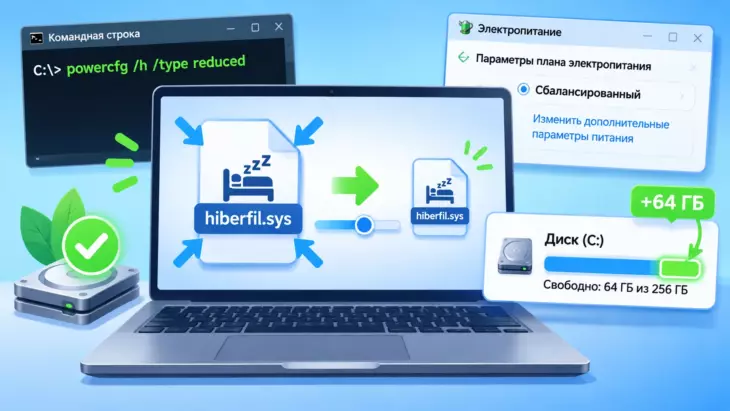
Уменьшить размер файла с помощью команды powercfg
Самый безопасный и правильный способ контролировать размер hiberfil.sys — использовать встроенную утилиту powercfg. Она позволяет указать, сколько именно места должен занимать файл гибернации, в процентах от общего объема оперативной памяти.
Чтобы изменить размер, сделайте следующее:
- Нажмите Win + S и введите cmd.
- Кликните правой кнопкой мыши по «Командная строка» и выберите Запуск от имени администратора. Это важно: без прав администратора команда не сработает.
- В открывшемся окне введите команду:
powercfg /hibernate /type reducedи нажмите Enter.
Эта команда переводит гибернацию в уменьшенный режим. Windows перестает сохранять в hiberfil.sys данные драйверов и ядра, оставляя только содержимое пользовательских процессов. На практике размер файла сокращается примерно на 20–30%.
Если вы часто пользуетесь режимом гибернации на ноутбуке, уменьшенный файл может сделать выход из нее чуть менее стабильным. Для обычных пользователей разница почти незаметна, но при регулярных сбоях лучше вернуть стандартный режим командой
powercfg /hibernate /type full.
Как уменьшить файл гибернации за счет полного отключения режима
Быстрый сон и обычное выключение — это разные вещи. Если вы никогда не пользуетесь кнопкой «Гибернация», файл hiberfil.sys вам просто не нужен. В этом случае логичнее не уменьшать его, а полностью очистить, отключив режим.
Для этого в командной строке от имени администратора выполните:
powercfg /hibernate off
После нажатия Enter hiberfil.sys будет автоматически удален, а место на диске освободится. Проверить результат можно в проводнике или командой dir C:hiberfil.sys /a.
Если гибернация снова понадобится, ее всегда можно вернуть командой:
powercfg /hibernate on
Отключение гибернации — это самый эффективный способ полностью очистить hiberfil.sys. Вы получите назад ровно столько гигабайт, сколько занимал файл.
Не отключайте гибернацию, если у вас ноутбук и вы активно используете функцию «Быстрый запуск». На многих моделях отключение гибернации одновременно отключает и быстрый запуск системы, из-за чего компьютер будет загружаться заметно дольше.
Перенести файл гибернации на другой диск — возможно ли это
Пользователи часто спрашивают, можно ли перенести hiberfil.sys на другой диск, чтобы освободить место на системном SSD. К сожалению, штатными средствами Windows это сделать нельзя.
Файл гибернации всегда должен находиться в корне системного раздела, с которого загружается Windows. Перенос hiberfil.sys на диск D или внешний накопитель невозможен, так как загрузчик обращается к нему по фиксированному пути на самом раннем этапе.
Альтернативный вариант — переместить на другой диск сам режим гибернации не получится, зато можно отключить гибернацию и освободить место, как описано выше. Если на системном диске критически мало места, стоит также рассмотреть перенос файла подкачки или очистку временных файлов.
Дополнительный способ: сжатие hiberfil.sys с помощью команды
В Windows 10 и Windows 11 есть еще одна полезная опция — сжатие файла гибернации. Она позволяет сократить занимаемое место без полного отключения режима. Это удобно, если вы пользуетесь гибернацией, но хотите немного сэкономить гигабайты.
Выполните в командной строке от имени администратора:
powercfg /hibernate /size 50
Число 50 здесь — это процент от объема оперативной памяти, который будет занимать hiberfil.sys. Указывать можно значения от 40 до 100. Если поставить меньше 40, система может автоматически скорректировать значение.
Что произойдет, если задать слишком маленький размер? Система может не суметь сохранить все данные при переходе в гибернацию, и вместо быстрого восстановления Windows просто заново загрузится. Поэтому уменьшать параметр ниже 50% не рекомендуется.
Этот способ особенно полезен, когда нужно не полностью убирать гибернацию, а лишь немного уменьшить файл и освободить 2–4 ГБ.
Частые ошибки при работе с hiberfil.sys
Новички иногда пытаются решить проблему с нехваткой места радикальными методами, которые приводят к неприятным последствиям. Вот типичные ошибки:
- Удаление файла вручную из-под другой системы. Если загрузиться с LiveCD и удалить hiberfil.sys, Windows просто создаст его заново при следующем запуске. Место не освободится.
- Изменение прав доступа к файлу. Попытка запретить системе записывать hiberfil.sys через настройки безопасности может привести к ошибкам при уходе в сон или гибернацию.
- Отключение гибернации через реестр без понимания. Ручное изменение параметров реестра вместо команды powercfg чревато тем, что размер файла не изменится, а режим гибернации перестанет работать корректно.
- Использование «очистителей» из интернета. Некоторые программы для очистки системы обещают удалить hiberfil.sys, но на деле лишь отключают гибернацию той же командой. Платить за это не нужно.
Лучше всегда действовать через встроенную утилиту powercfg. Это безопасно, обратимо и не требует установки стороннего софта.
Итоги
Уменьшить файл гибернации можно несколькими способами, и все они сводятся к работе с командой powercfg. Если гибернация не нужна, проще всего отключить ее и полностью очистить hiberfil.sys. Если же режим необходим, помогут уменьшенный тип файла или ручное указание размера в процентах от оперативной памяти. Перенести hiberfil.sys на другой диск штатными средствами нельзя, поэтому при острой нехватке места на системном разделе стоит рассмотреть отключение гибернации или использование сжатия.
Проверять размер hiberfil.sys полезно после каждой крупной модификации Windows: иногда после обновлений параметры гибернации сбрасываются, и файл снова разрастается до максимума.
FAQ
Можно ли удалить hiberfil.sys в Windows 10 или Windows 11?
Да, можно, если отключить режим гибернации. Для этого запустите командную строку от имени администратора и выполните команду powercfg /hibernate off. Файл hiberfil.sys будет удален автоматически, а место на диске освободится.
Как уменьшить размер hiberfil.sys, если гибернация нужна?
Используйте команду powercfg /hibernate /size 50 в командной строке от имени администратора, где 50 — желаемый процент от объема оперативной памяти. Также можно переключить режим в уменьшенный: powercfg /hibernate /type reduced.
Можно ли перенести файл гибернации на другой диск?
Нет, штатными средствами Windows это невозможно. Файл hiberfil.sys должен находиться в корне системного раздела, с которого загружается операционная система. Перенос на другой диск не поддерживается.


