
Windows может работать нестабильно: появляются ошибки, синие экраны, программы сами закрываются. Часто причина кроется в повреждении системных файлов. Чтобы решить эту проблему, не обязательно нести компьютер мастеру — в Windows есть встроенный «инструмент первой помощи». Команда sfc scannow — это специальная утилита, которая умеет находить такие поломки и чинить их в автоматическом режиме. Это бесплатно, надежно и занимает не так много времени.
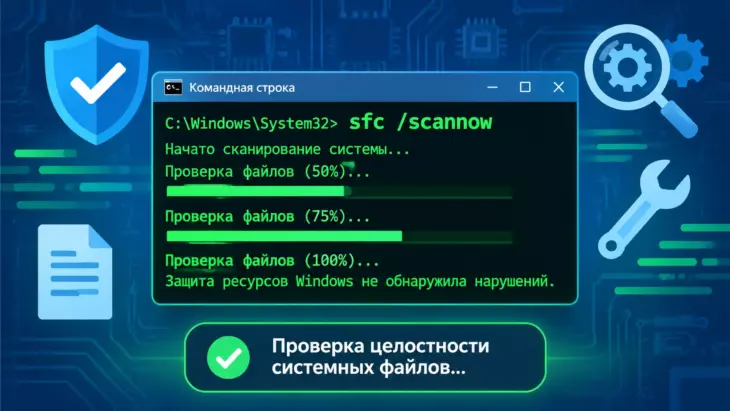
- Что такое sfc scannow и что делает эта команда
- Что именно делает утилита
- Как запустить sfc scannow в Windows 10 и Windows 11
- Пошаговая инструкция для новичка
- Расшифровка результатов сканирования
- Возможные варианты ответа системы
- Что делать, если sfc scannow не работает или не запускается
- 1. Проверьте правильность написания
- 2. Запуск через инструмент DISM
- Как запустить sfc scannow на другом диске
- Работает ли sfc scannow в Windows 7
- Частые проблемы и ошибки новичков
- Не запускается средство проверки
- Процесс завис на определенном проценте
- Не пытайтесь скачать sfc с интернета
- Выводы и итоги
- FAQ: Частые вопросы
Что такое sfc scannow и что делает эта команда
SFC (System File Checker) переводится как «Проверка системных файлов». Это встроенное средство операционной системы Windows. Его главная задача — сканирование защищенных файлов и восстановление их исходных версий.
Когда вы запускаете команду sfc /scannow, система начинает глубокую проверку и восстановление системных файлов. При этом Windows сравнивает текущее состояние важных компонентов с эталонной копией, которая хранится в специальном скрытом хранилище на жестком диске.
Чтобы лучше понять принцип работы: представьте, что системные файлы — это фундамент дома. Если в нем появились трещины (файлы повреждены вирусом или сбоем), дом может перекоситься. SFC — это инженер, который приходит, осматривает фундамент и заделывает эти трещины новым бетоном.
Что именно делает утилита
Данная утилита выполняет три ключевых действия:
- Сканирование: поиск ошибок и несоответствий в системных библиотеках DLL, драйверах и компонентах Windows.
- Диагностика: определение, какие конкретно файлы отсутствуют, изменены или заблокированы.
- Восстановление: замена испорченных элементов оригинальными версиями из локального кэша (папки WinSxS).
Как запустить sfc scannow в Windows 10 и Windows 11
Принято считать, что запуск этой команды одинаково прост и в Windows 10, и в Windows 11. Вам нужен доступ к Командной строке или PowerShell от имени администратора. Права администратора критичны, иначе утилита не сможет вносить изменения в систему.
Пошаговая инструкция для новичка
- Нажмите на клавиатуре кнопку Пуск (или клавишу Win).
- Начните печатать слово cmd (Командная строка).
- В появившемся списке нажмите правой кнопкой мыши на «Командная строка» и выберите пункт «Запуск от имени администратора».
- В черном окне введите (или вставьте) текст: sfc /scannow и нажмите Enter.
- Дождитесь окончания процесса. Обычно это занимает от 15 до 40 минут.
Важно учитывать, что во время проверки не стоит выключать компьютер или закрывать окно. Если прервать процесс принудительно, можно усугубить повреждение файлов.
Расшифровка результатов сканирования
Когда проверка закончится, вы увидите одно из нескольких сообщений. Важно правильно понять, что они означают.
Возможные варианты ответа системы
- «Защита ресурсов Windows не обнаружила нарушений целостности». Отличная новость: все системные файлы в порядке. Проблема с компьютером кроется в другом.
- «Программа защиты ресурсов Windows обнаружила поврежденные файлы и успешно их восстановила». Именно ради этого всё и затевалось. Утилита нашла поломку и починила её. Скорее всего, после перезагрузки компьютер станет работать лучше.
- «Программа защиты ресурсов Windows не может выполнить запрошенную операцию» или «Обнаружила поврежденные файлы, но не может восстановить некоторые из них». Это значит, что хранилище оригинальных файлов тоже сломано. Нужно чинить само хранилище.
Что делать, если sfc scannow не работает или не запускается
Иногда пользователь вводит команду, но ничего не происходит или появляется ошибка. Попробуйте эти способы.
1. Проверьте правильность написания
Самая частая ошибка — пропущен пробел. Между sfc и слэшем обязательно должен быть пробел: sfc /scannow. Написание «sfc/scannow» не запустится.
2. Запуск через инструмент DISM
Если утилита SFC обнаружила поврежденные файлы, но не смогла их исправить, на помощь приходит DISM (Deployment Imaging Service and Management Tool). Это средство обслуживания образов системы. Оно чинит не сами файлы, а то хранилище, откуда SFC берет эталонные копии.
Порядок действий такой:
- Снова откройте Командную строку от имени администратора.
- Введите: DISM /Online /Cleanup-Image /RestoreHealth и нажмите Enter.
- Дождитесь завершения процесса (может занять больше времени).
- После окончания работы DISM, перезагрузите компьютер.
- Снова запустите sfc /scannow.
Такой подход работает в 90% случаев, когда стандартная проверка не справляется. Сначала вы чините «склад запчастей», а потом уже саму машину.
Как запустить sfc scannow на другом диске
Иногда Windows установлена на одном диске (например, C:), а пользователь хочет проверить файлы на другом диске (например, D: или на внешнем накопителе). Обычно такая потребность возникает при подключении чужого жесткого диска или если система перестала загружаться.
Синтаксис команды меняется. Нужно указать параметры офлайн-образа:
sfc /scannow /offbootdir=D: /offwindir=D:Windows
Где:
- /offbootdir — буква диска, на котором находится загрузочный сектор.
- /offwindir — путь к папке Windows на проверяемом диске.
Не пытайтесь указывать системный диск с работающей Windows в команде с параметрами offbootdir. Это может привести к сбою загрузки. Офлайн-режим предназначен только для отключенных или второстепенных систем.
Работает ли sfc scannow в Windows 7
Да, команда sfc scannow для Windows 7 появилась давно и работает по такому же принципу, как в новых версиях. Владельцы старых компьютеров часто используют её для поддержания стабильности.
Единственное отличие: в Windows 7 реже встречаются проблемы с хранилищем WinSxS, поэтому команда SFC там реже требует «помощи» от DISM. Но если система старая, сканирование может занять дольше из-за медленных жестких дисков (HDD) по сравнению с современными SSD в Windows 11.
Частые проблемы и ошибки новичков
Несколько практических советов, чтобы не наступить на грабли.
Не запускается средство проверки
Если система пишет «Недостаточно прав» или «Отказано в доступе», вы не запустили Командную строку от имени администратора. Это самое частое препятствие. Просто закройте окно и повторите запуск через правый клик мышью.
Процесс завис на определенном проценте
Бывает, что индикатор прогресса долго стоит на месте (например, на 44%). На самом деле, утилита работает. Современные модели накопителей, как правило, поддерживают фоновые операции, но иногда системе нужно время на чтение больших библиотек. Подождите еще 10-15 минут, прежде чем паниковать.
Не пытайтесь скачать sfc с интернета
Многие ищут в поиске запрос «sfc scannow скачать». Это ошибка. Данная утилита не скачивается отдельно. Она уже встроена в систему. Сайты, предлагающие «скачать sfc scannow», распространяют вредоносное ПО.
Выводы и итоги
sfc scannow — это мощная, но простая команда для проверки и восстановления системных файлов. Её стоит запускать первой, когда Windows ведет себя странно. Утилита безопасна, не удаляет ваши личные данные и не требует специальных знаний.
Запомните главное:
- Запускайте только от имени администратора.
- Используйте DISM, если SFC не справилась.
- Не прерывайте процесс.
- Доверяйте только встроенным средствам, а не сомнительным загрузкам.
Регулярное использование этой команды (например, раз в полгода) помогает поддерживать операционную систему в тонусе и избегать серьезных сбоев.
FAQ: Частые вопросы
Что делает команда sfc scannow?
Она сканирует и восстанавливает защищенные системные файлы Windows. Утилита проверяет целостность компонентов операционной системы и автоматически чинит найденные повреждения.
Что делать, если sfc scannow не работает или не запускается?
Сначала проверьте права администратора и наличие пробела в команде. Затем запустите DISM с параметрами RestoreHealth. Если это не помогает, попробуйте загрузиться в безопасном режиме или использовать офлайн-сканирование со среды восстановления.
Можно ли запустить sfc scannow на другом диске?
Да, с параметрами /offbootdir и /offwindir. Но делать это стоит только для неактивных систем или внешних накопителей, чтобы не повредить загрузчик.


