
Командная строка Windows 10 — это мощный инструмент, который позволяет выполнять действия, недоступные через обычные графические настройки. Но для многих задач, например, для исправления системных ошибок или управления учётными записями, требуется запуск cmd от имени администратора. В этой статье мы простыми словами разберём, как открыть командную строку с правами администратора несколькими способами, даже если вы новичок.
- Что такое командная строка и зачем нужны права администратора?
- Как открыть командную строку от имени администратора в Windows 10
- Способ 1: Через поиск на панели задач
- Способ 2: Через окно «Выполнить» (Win + R)
- Способ 3: Из меню «Пуск»
- Способ 4: Через диспетчер задач
- Как создать ярлык для запуска cmd от имени администратора (чтобы каждый раз не повторять шаги)
- Что делать, если командная строка не запускается или пропал пункт «Запуск от имени администратора»
- 1. У вас нет прав администратора
- 2. Контроль учётных записей (UAC) отключён или настроен неправильно
- 3. Системные файлы повреждены
- Полезные советы и предостережения при работе с командной строкой администратора
- Выводы
- Часто задаваемые вопросы
Что такое командная строка и зачем нужны права администратора?
Командная строка (cmd.exe) — это текстовый интерфейс, куда вы вводите команды, а Windows их выполняет. Обычный запуск даёт ограниченные права: вы не сможете менять системные файлы или настройки безопасности. Администратор в Виндовс — это как владелец квартиры, у которого есть ключи от всех комнат, в отличие от гостя. Когда вы «входите» в консоль с правами администратора, вы получаете полный доступ к системе.
Интересно, что командную строку часто называют «терминалом», хотя в Windows также есть более современный аналог — PowerShell. Однако классический cmd остаётся самым простым для бытовых задач.
Как открыть командную строку от имени администратора в Windows 10
Существует несколько простых способов. Выберите тот, который вам удобнее. Все они одинаково работают в Windows 10.
Способ 1: Через поиск на панели задач
Это, пожалуй, самый популярный метод, так как он не требует запоминания горячих клавиш.
- Нажмите на значок лупы или поле поиска рядом с кнопкой «Пуск».
- Введите cmd или командная строка.
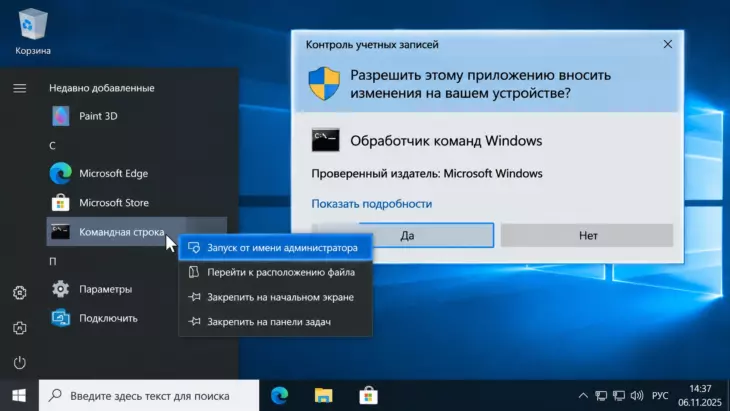
- В результатах появится «Командная строка». Нажмите на неё правой кнопкой мыши.
- Выберите пункт «Запуск от имени администратора».
- Подтвердите действие в окне контроля учётных записей (UAC), нажав «Да».
Этот способ открывает консоль буквально за 5–10 секунд, и он отлично подходит, если вы редко пользуетесь командной строкой.
Способ 2: Через окно «Выполнить» (Win + R)
Окно «Выполнить» — это быстрый инструмент для запуска программ и команд. Вызвать его можно через клавиши Win + R (клавиша с логотипом Windows и латинская буква R).
- Нажмите Win + R одновременно.
- В открывшемся поле введите
cmd. - Теперь важный момент: чтобы запустить cmd от имени администратора, нужно нажать не Enter, а сочетание Ctrl + Shift + Enter. Именно это сочетание запускает команду с повышенными правами.
- Снова подтвердите в окне UAC.
Почему нельзя просто нажать Enter? Потому что Enter запустит командную строку с обычными правами, а для административных задач этого будет недостаточно.
Способ 3: Из меню «Пуск»
Этот метод удобен, если вы привыкли пользоваться стандартным меню Windows.
- Откройте меню «Пуск», нажав на значок Windows в левом нижнем углу или клавишу Win.
- Прокрутите список приложений до папки «Служебные – Windows» (в некоторых версиях просто «Служебные»).
- Разверните папку и найдите «Командная строка».
- Кликните по ней правой кнопкой мыши, затем выберите «Дополнительно» → «Запуск от имени администратора».
Если вы не хотите искать вручную, можно также нажать правой кнопкой мыши на сам значок «Пуск» (или нажать Win + X) и выбрать в появившемся меню пункт «Командная строка (администратор)» (в новых версиях Windows 10 вместо него может быть PowerShell, но это тоже консоль с правами).
Важно: в некоторых обновлениях Windows 10 пункт «Командная строка» в меню Win + X заменён на «Windows PowerShell (администратор)». Это не ошибка — PowerShell также открывает консоль с правами администратора, и все команды cmd в нём работают точно так же.
Способ 4: Через диспетчер задач
Диспетчер задач умеет запускать новые задачи, в том числе и с правами администратора.
- Нажмите Ctrl + Shift + Esc, чтобы открыть диспетчер задач.
- В верхнем меню выберите «Файл» → «Запустить новую задачу».
- В поле «Открыть» введите
cmd. - Обязательно поставьте галочку напротив пункта «Создать задачу с правами администратора».
- Нажмите «ОК».
Плюс этого метода в том, что он работает, даже если проводник Windows завис или не отвечает, ведь диспетчер задач почти всегда остаётся доступным.
Как создать ярлык для запуска cmd от имени администратора (чтобы каждый раз не повторять шаги)
Если вам часто нужно открывать командную строку с правами администратора, удобно один раз создать специальный ярлык.
- Кликните правой кнопкой мыши на пустом месте рабочего стола.
- Выберите «Создать» → «Ярлык».
- В поле расположения объекта введите:
cmd.exe - Нажмите «Далее», задайте имя, например «Командная строка (Администратор)».
- После создания ярлыка кликните по нему правой кнопкой мыши и выберите «Свойства».
- На вкладке «Ярлык» нажмите кнопку «Дополнительно».
- Поставьте галочку «Запуск от имени администратора» и нажмите «ОК».
- Теперь двойной клик по ярлыку всегда будет открывать консоль с правами администратора (после подтверждения UAC).
Кстати, этот же принцип работает для любых программ: если вы хотите, чтобы приложение всегда запускалось с правами администратора, настройте его ярлык аналогичным образом.
Что делать, если командная строка не запускается или пропал пункт «Запуск от имени администратора»
Иногда пользователи сталкиваются с тем, что окно cmd не открывается, или в контекстном меню нет нужного пункта. Вот несколько типичных причин и решений.
1. У вас нет прав администратора
Если ваша учётная запись в Windows не является администратором, то система не даст вам запустить консоль с повышенными правами. Проверить и изменить это можно только из другой учётной записи с правами администратора.
Не пытайтесь самостоятельно «взломать» ограничения или скачивать сомнительные программы для получения прав — это может нарушить работу системы и создать угрозу безопасности.
2. Контроль учётных записей (UAC) отключён или настроен неправильно
Если UAC отключён полностью, то запрос на подтверждение не появится, и консоль может запуститься без прав администратора (или не запуститься вовсе). Проверьте настройки: Панель управления → Учётные записи пользователей → Изменение параметров контроля учётных записей. Рекомендуется установить уровень не ниже второго сверху.
3. Системные файлы повреждены
Если командная строка не запускается даже с обычными правами, возможно, повреждён сам файл cmd.exe или связанные компоненты. В этом случае поможет встроенная утилита проверки системных файлов, но её тоже нужно запускать из консоли. Получается замкнутый круг. Выйти из него можно, запустив Windows в безопасном режиме с поддержкой командной строки или создав загрузочную флешку с Windows 10.
Как открыть консоль, если Windows вообще не загружается? В этом случае используйте установочный диск или диск восстановления: при загрузке с него выберите «Восстановление системы» → «Командная строка».
Полезные советы и предостережения при работе с командной строкой администратора
- Всегда проверяйте команду перед нажатием Enter. Ошибка в команде с правами администратора может привести к удалению важных файлов или сбою системы.
- Если вы не уверены, что делает команда, поищите её описание в интернете или воспользуйтесь встроенной справкой: наберите
helpи имя команды. - После выполнения административных действий можно закрыть окно или продолжить работу, но помните: все запущенные из этой консоли программы также получат права администратора.
- Не храните открытое окно cmd с правами администратора без присмотра, если за компьютером могут работать другие люди.
Частая ошибка новичков — запускать все подряд команды из интернета, не понимая их смысла. Некоторые «советы» могут быть вредоносными и специально рассчитаны на неопытных пользователей.
Выводы
Теперь вы знаете, как открыть командную строку от имени администратора в Windows 10 как минимум пятью разными способами — через поиск, Win+R, меню Пуск, диспетчер задач и с помощью ярлыка. Этого достаточно, чтобы выполнить любые задачи: от сброса пароля до восстановления системных файлов. Главное — помнить, что права администратора дают большую власть над системой, и пользоваться ими нужно аккуратно.
Часто задаваемые вопросы
Как открыть командную строку от имени администратора в Windows 10, если нет доступа к меню Пуск?
Воспользуйтесь окном «Выполнить»: нажмите Win + R, введите cmd и нажмите Ctrl + Shift + Enter. Либо откройте диспетчер задач (Ctrl + Shift + Esc), затем «Файл» → «Запустить новую задачу», введите cmd и отметьте пункт «Создать задачу с правами администратора».
Что делать, если командная строка не запускается с правами администратора?
Проверьте, есть ли у вашей учётной записи права администратора. Если нет — войдите в систему под учётной записью администратора. Также убедитесь, что контроль учётных записей (UAC) включён и не установлен на самый низкий уровень. Если проблема осталась, попробуйте запустить компьютер в безопасном режиме с поддержкой командной строки.
Как запустить cmd от имени администратора без мыши, только клавишами?
Нажмите Win + R (через клавиши), введите cmd, затем нажмите не Enter, а сочетание Ctrl + Shift + Enter. Это сработает, если у вас есть права администратора. Подтвердите запрос UAC стрелками и клавишей Enter.

