
Иногда при работе с компьютером на Windows 11 возникает ситуация, когда обычных настроек не хватает. Чтобы изменить системные файлы, восстановить поврежденные данные или запустить специализированные утилиты, системе нужны расширенные права. Именно для этого и существует режим администратора, открывающий полный доступ к управлению устройством.
- Зачем нужны права администратора
- Способы открыть командную строку с правами администратора
- Способ 1: Через меню «Пуск» (Самый простой)
- Способ 2: Использование поиска Windows
- Способ 3: Через Диспетчер задач
- Способ 4: Использование Проводника (Папки)
- Как убедиться, что у вас есть права
- Частые ошибки новичков
- Что делать, если кнопка «Запуск от имени администратора» не появляется
- Итоги
- Часто задаваемые вопросы
Зачем нужны права администратора
Обычный запуск приложений в Windows 11 происходит с ограниченными полномочиями. Это сделано для безопасности, чтобы случайная программа или вирус не смогли повредить важные файлы. Однако командная строка (или cmd) — это мощный инструмент. С его помощью можно менять параметры загрузки, проверять целостность системных файлов и управлять учетными записями.
Если просто открыть cmd, вы получите доступ только к файлам своей учетной записи. Этого часто бывает недостаточно. Когда вы пытаетесь выполнить команду, требующую изменений на уровне всей системы, появляется ошибка «Отказано в доступе». Чтобы решить проблему, нужно запустить командную строку от имени администратора.
Командную строку часто называют консолью. Это текстовый интерфейс, где управление происходит с помощью ввода специальных команд с клавиатуры вместо кликов мышкой.
Способы открыть командную строку с правами администратора
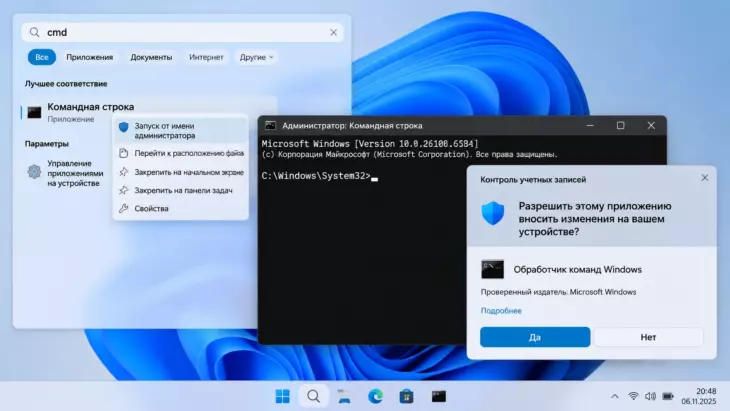
В Windows 11 существует несколько простых способов вызвать консоль с повышенными привилегиями. Выберите тот, который покажется вам самым удобным. Все они ведут к одному результату — вы получите окно с заголовком «Администратор: Командная строка».
Способ 1: Через меню «Пуск» (Самый простой)
Этот метод подходит для большинства пользователей, так как не требует запоминания сложных комбинаций.
- Нажмите кнопку «Пуск» на панели задач (иконка с четырьмя квадратиками).
- Прокрутите список установленных программ вниз и найдите папку «Служебные — Windows» и раскройте её.
- Внутри вы увидите приложение «Командная строка».
- Нажмите на него правой кнопкой мыши.
- В появившемся контекстном меню наведите курсор на пункт «Дополнительно».
- Выберите «Запуск от имени администратора».
Если вы все сделали правильно, на экране появится запрос контроля учетных записей (UAC) с вопросом, разрешить ли этому приложению вносить изменения. Нужно нажать «Да».
Способ 2: Использование поиска Windows
Это, пожалуй, самый быстрый способ зайти в командную строку от имени администратора в Windows 11. Он экономит время, так как не нужно искать приложение в списках вручную.
- Нажмите на значок лупы на панели задач или нажмите клавиши Win + S на клавиатуре.
- В текстовом поле начните печатать слово cmd или фразу «командная строка».
- Система мгновенно найдет нужное приложение и покажет его в результатах слева или сверху (в зависимости от версии обновления).
- Не спешите нажимать левую кнопку мыши! Посмотрите на правую часть окна поиска. Там будет пункт «Запуск от имени администратора». Нажмите на него.
Важно: Если щелкнуть по иконке приложения левой кнопкой мыши, запустится обычная версия без прав администратора. Всегда ищите отдельную кнопку запуска с правами в панели справа или используйте клик правой кнопкой мыши.
Этот способ идеально подходит для запуска командной строки от имени администратора, если вам нужно сделать это максимально быстро.
Способ 3: Через Диспетчер задач
Диспетчер задач умеет не только закрывать зависшие программы, но и создавать новые задачи с особыми параметрами.
- Нажмите комбинацию клавиш Ctrl + Shift + Esc, чтобы открыть Диспетчер задач.
- Если окно открылось в компактном режиме, нажмите «Подробнее» внизу слева.
- В верхнем меню выберите «Файл», а затем «Запустить новую задачу».
- В открывшемся окне введите cmd.
- Обязательно поставьте галочку напротив пункта «Создать задачу с правами администратора».
- Нажмите «ОК».
Этот метод выручает, когда проводник Windows завис и нет доступа к меню «Пуск» или панели задач.
Способ 4: Использование Проводника (Папки)
Виндовс позволяет открыть консоль с правами прямо из файлового менеджера. Однако есть нюанс: в новых версиях Windows 11 стандартное меню может быть изменено.
- Откройте любую папку (Проводник).
- В адресной строке сверху, где написан путь к папке, кликните левой кнопкой мыши, чтобы выделить текст.
- Сотрите весь текст и напечатайте cmd.
- Нажмите клавишу Enter.
Это откроет окно консоли сразу в текущей папке. Но будьте внимательны, это будет запуск без прав администратора. Чтобы получить права, лучше использовать следующие способы через Проводник:
- Откройте папку C:\Windows\System32.
- Найдите файл cmd.exe.
- Кликните по нему правой кнопкой мыши и выберите «Запуск от имени администратора».
Как убедиться, что у вас есть права
После запуска cmd многие пользователи не уверены, получилось ли у них открыть консоль с правами или они работают в обычном режиме. Проверить это очень просто.
Посмотрите на заголовок окна. В обычном режиме там будет написано просто «Командная строка» или путь к папке. При запуске от имени администратора в заголовке окна обязательно будет слово «Администратор».
Текущая директория при запуске с правами по умолчанию меняется на C:\Windows\System32. Если вы видите в строке приглашения (мигающий курсор) путь C:\Users\[Ваше Имя], скорее всего, вы запустили обычную версию.
Если вы открыли окно и видите путь C:\Users\Ваше_Имя, значит, прав администратора у вас нет. Закройте окно и повторите запуск, используя правую кнопку мыши или кнопку в поиске.
Частые ошибки новичков
При попытке запустить командную строку с повышенными правами пользователи часто сталкиваются с одними и теми же трудностями.
- Игнорирование запроса UAC. Если нажать «Нет» в синем окне контроля учетных записей, запуск будет отменен. Всегда нажимайте «Да», если вы сами инициировали запуск.
- Путаница с PowerShell. В Windows 11 в меню «Пуск» по умолчанию часто показывается Windows PowerShell или Терминал, а не классическая командная строка. Это похожие, но разные инструменты. Если вам нужна именно cmd, ищите её через поиск, как описано выше.
- Ошибка при вводе команд. Убедитесь, что вы вводите команды точно, соблюдая пробелы. Например, команда `sfc /scannow` не сработает без пробела перед слэшем.
Что делать, если кнопка «Запуск от имени администратора» не появляется
Иногда при нажатии правой кнопкой мыши на иконке cmd в списке «Пуск» пользователь видит только пункт «Открыть», а нужного пункта нет. Это происходит, если ваша текущая учетная запись не входит в группу «Администраторы».
В таком случае нужно либо зайти в систему под другой учетной записью (администратора), либо воспользоваться утилитой runas в обходном пути. Но чаще всего достаточно кликнуть правой кнопкой мыши и выбрать «Запуск от имени другого пользователя», чтобы ввести данные администратора.
Итоги
Запуск командной строки от имени администратора — это базовая операция, необходимая для тонкой настройки и ремонта Windows 11. Самый удобный и быстрый способ — использовать поиск рядом с кнопкой «Пуск», набрать cmd и нажать «Запуск от имени администратора» в правой панели результатов.
Не бойтесь использовать консоль. Даже если вы обычный пользователь, следование инструкциям позволит вам исправить множество ошибок системы. Главное — всегда проверяйте заголовок окна, чтобы убедиться, что вы действительно работаете с правами администратора, и точно копируйте вводимые команды.
Часто задаваемые вопросы
Как запустить командную строку от имени администратора в Windows 11 через поиск?
Нажмите на иконку лупы на панели задач, введите запрос “cmd” или “Командная строка”. В результатах поиска справа найдите и нажмите кнопку “Запуск от имени администратора”. Подтвердите действие в окне контроля учетных записей.
Почему я не могу открыть командную строку с правами администратора?
Скорее всего, ваша учетная запись не обладает правами администратора. Вам необходимо войти в систему под профилем с административными правами или обратиться к владельцу компьютера, чтобы он выдал вам соответствующие разрешения в настройках учетных записей.
