
Иногда обычный пользователь сталкивается с ситуацией, когда система отказывается выполнять команду, ссылаясь на нехватку прав. Это стандартная защита Windows от случайных или вредоносных изменений. Чтобы решить задачу — будь то сброс сетевых настроек, проверка целостности файлов или удаление «упрямой» программы — нужно открыть командную строку от имени администратора. Это не сложно, если знать несколько простых способов.
- Что такое командная строка и зачем нужны права администратора
- Способы запустить командную строку с правами администратора
- 1. Использование поиска Windows (Самый простой способ)
- 2. Запуск через окно «Выполнить» (Win + R)
- 3. Через меню опытного пользователя (Win + X)
- Что делать, если командная строка не запускается или не открывается
- Решение проблемы: запуск от имени другого пользователя
- Альтернатива: PowerShell и Терминал
- Как понять, что у вас есть права администратора в консоли
- Частые проблемы при вводе команд
- Итоги
- FAQ: Часто задаваемые вопросы
Что такое командная строка и зачем нужны права администратора
Командная строка (или консоль) — это инструмент, который позволяет управлять компьютером с помощью текстовых команд. Если проводить аналогию, это как разговор с системой на её родном языке вместо нажатия на красивые кнопки. Обычный запуск дает вам права гостя: вы можете посмотреть, но не трогать. Запуск с правами администратора открывает полный доступ к изменению настроек Windows.
Интересно, что многие встроенные утилиты для диагностики (например, SFC или DISM) физически не запустятся без повышенных привилегий и выдадут ошибку доступа.
Способы запустить командную строку с правами администратора
Существует несколько универсальных методов. Они подходят для Windows 7, Windows 8, Windows 10 и Windows 11, так как базовая логика системы не менялась годами. Выберите тот, который кажется вам самым удобным.
1. Использование поиска Windows (Самый простой способ)
Этот способ чаще всего используют новички, так как он интуитивно понятен.
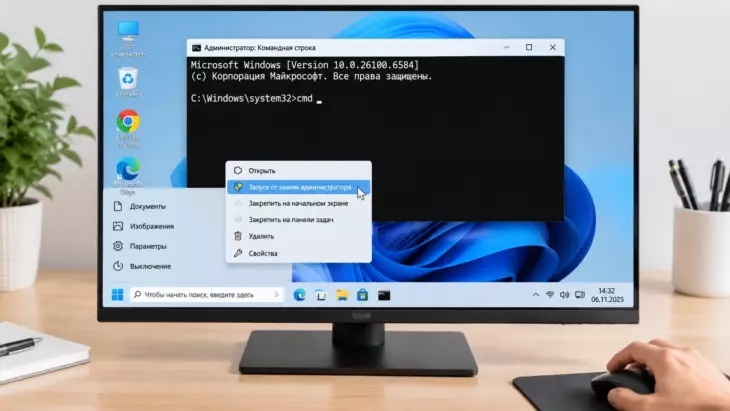
- Нажмите на кнопку «Пуск» или на значок лупы на панели задач (в зависимости от версии вашей Windows).
- Начните вводить слово cmd или фразу «Командная строка».
- В результатах поиска появится соответствующее приложение. Не спешите кликать по нему левой кнопкой мыши.
- Кликните по найденному результату правой кнопкой мыши.
- В открывшемся контекстном меню выберите пункт «Запуск от имени администратора».
Важно: Если просто нажать Enter или кликнуть левой кнопкой, консоль откроется в обычном режиме без прав, и вы снова получите отказ при попытке выполнить системную команду.
Этот метод отлично работает, чтобы вызвать консоль как на ноутбуке, так и на стационарном ПК.
2. Запуск через окно «Выполнить» (Win + R)
Это быстрый способ для тех, кто любит клавиатуру. Он позволяет войти в систему управления командами за пару секунд.
- Нажмите одновременно клавиши Win (кнопка с логотипом Windows) и R.
- Перед вами появится небольшое окно «Выполнить».
- Введите в поле команду
cmd. - Теперь важный нюанс: чтобы активировать именно права администратора, не нажимайте Enter. Вместо этого нажмите комбинацию клавиш Ctrl + Shift + Enter.
- Подтвердите действие в окне контроля учетных записей (UAC), нажав «Да».
Плюс этого способа в том, что он одинаково работает через Win R на всех современных версиях ОС Виндовс.
3. Через меню опытного пользователя (Win + X)
В Windows 8 и Windows 10/11 есть скрытое меню, которое открывает доступ к самым нужным системным утилитам.
- Нажмите правой кнопкой мыши по кнопке «Пуск».
- Либо нажмите сочетание клавиш Win + X.
- В списке найдите пункт «Командная строка (Администратор)» или «Терминал (Администратор)». В новых версиях Windows название может отличаться, так как Microsoft постепенно заменяет консоль на Терминал.
- Кликните по нему левой кнопкой мыши.
Этот метод удобен тем, что вам даже не нужно ничего вводить с клавиатуры — всё находится в одном меню.
Что делать, если командная строка не запускается или не открывается
Иногда пользователи сталкиваются с тем, что консоль мигает и исчезает, или запуск не происходит вовсе. Чаще всего это связано с ограничениями групповых политик или действием вирусов.
- Ограничение политики безопасности. В некоторых корпоративных версиях Windows администратор мог сознательно запретить запуск консоли. В этом случае нужно обратиться к системному администратору или сбросить локальные политики через редактор реестра.
- Влияние стороннего ПО. Некоторые программы-оптимизаторы любят отключать консоль, считая её ненужной.
- Системный сбой. Попробуйте перезагрузить компьютер. Если не помогает, стоит проверить систему на вирусы.
Остерегайтесь скачивать из интернета программы, которые «чинят» запуск CMD. Часто под видом таких утилит распространяются вредоносные файлы. Лучше использовать встроенные средства защиты Windows.
Решение проблемы: запуск от имени другого пользователя
Бывает ситуация, когда текущая учетная запись пользователя не имеет полномочий, даже если она называется «Администратор». В Windows существует встроенная скрытая учетная запись администратора, права которой выше прав обычного пользователя.
Если вы уверены, что знаете пароль от нужной записи, можно выполнить команду от её имени:
- Найдите командную строку через поиск.
- Удерживая клавишу Shift, нажмите правую кнопку мыши.
- Выберите пункт «Запуск от имени другого пользователя».
- Введите логин и пароль администратора.
Альтернатива: PowerShell и Терминал
В современных версиях Виндовс классическую консоль постепенно вытесняет PowerShell и новое приложение «Терминал». Если вы хотите получить права админа в этих инструментах, алгоритм действий точно такой же, как и с CMD.
Пользователи часто задаются вопросом, чем отличается CMD от PowerShell. Грубо говоря, PowerShell — это та же командная строка, но с более продвинутым синтаксисом, позволяющим выполнять сложные сценарии автоматизации. Для обычных задач (пинг, ipconfig, сброс кэша DNS) подойдет и классический вариант, и PowerShell.
Как понять, что у вас есть права администратора в консоли
После запуска посмотрите на заголовок окна. Это самый простой способ проверки.
- В обычном режиме в заголовке будет написано просто «Командная строка» или указывается путь C:UsersВаше_Имя>.
- В режиме администратора в заголовке окна обязательно будет присутствовать слово «Администратор».
Если в заголовке нет слова «Администратор», вы находитесь в системе на правах обычного пользователя, и изменить системные файлы не получится.
Частые проблемы при вводе команд
Даже получив права, новички иногда совершают ошибки ввода. Если система пишет «не является внутренней или внешней командой», проверьте написание команды и пробелы. Синтаксис в консоли критичен.
Итоги
Запустить командную строку с правами администратора в Windows — это базовая операция, которая требуется для настройки и ремонта системы. Мы выяснили, что существует как минимум три простых способа это сделать: через поиск, через окно «Выполнить» (комбинация Ctrl+Shift+Enter) и через контекстное меню «Пуска». Если консоль не запускается, стоит проверить систему антивирусом и убедиться, что ваша учетная запись не ограничена политиками. Главное — всегда обращать внимание на заголовок окна, чтобы убедиться, что вы действительно работаете с правами администратора.
FAQ: Часто задаваемые вопросы
Как открыть командную строку от имени администратора?
Нажмите «Пуск», введите cmd в поиске, кликните правой кнопкой мыши по найденному приложению и выберите «Запуск от имени администратора». Либо нажмите Win+R, введите cmd и нажмите Ctrl+Shift+Enter.
Как вызвать командную строку через Win R с правами администратора?
Вызовите окно «Выполнить» клавишами Win+R, введите команду cmd и вместо обычного Enter нажмите комбинацию Ctrl+Shift+Enter. Это автоматически активирует режим администратора.
Почему командная строка не открывается в Windows 8 или Windows 7?
Причиной может быть запрет на запуск через групповые политики, работа вируса или повреждение системных файлов. Попробуйте запустить утилиту восстановления или проверьте настройки безопасности системы.
Как получить права администратора в консоли на ноутбуке?
Процесс идентичен для ноутбука и стационарного ПК. Используйте поиск Windows или меню Win+X, чтобы найти пункт «Командная строка (Администратор)» или «Терминал (Администратор)».
Чем командная строка отличается от терминала Windows?
Терминал — это современная оболочка, которая может объединять в себе вкладки командной строки и PowerShell. Командная строка (cmd.exe) — классический инструмент. Права администратора запрашиваются у них одинаково.
