
Операционная система Windows устроена так, что со временем в её работе могут появляться сбои: программы не открываются, меню «Пуск» не реагирует на клики, а система выдает странные ошибки. Часто причина кроется в повреждении или подмене системных файлов. Чтобы проверить их целостность, существует встроенный инструмент SFC Scannow. Проблема лишь в том, что просто запустить его из обычного окна не получится — для полноценной проверки нужны права администратора.
- Что такое SFC Scannow простыми словами
- Почему для использования программы SFC необходимы права администратора
- Как запустить SFC Scannow с правами администратора
- Шаг 1. Откройте командную строку от имени администратора
- Шаг 2. Правильный формат команды
- Шаг 3. Анализ результата проверки
- Что делать, если SFC Scannow не запускается или не работает
- Ошибка «Отказано в доступе»
- Ошибка «Защита ресурсов Windows не может выполнить запрошенную операцию»
- Сканирование зависает или прогресс не движется
- Частые ошибки новичков
- Дополнительные рекомендации для Windows 11 и Windows 10
- Итоги
- FAQ
Что такое SFC Scannow простыми словами
Аббревиатура SFC расшифровывается как System File Checker, что переводится как «Проверка системных файлов». Это встроенная утилита, которая сканирует все критически важные компоненты Виндовс и сверяет их с эталонными версиями, хранящимися в специальном хранилище системы. Если какой-то файл поврежден, удален или изменен вредоносной программой, SFC пытается автоматически восстановить его.
Представьте, что ваша операционная система — это большая библиотека книг. Иногда кто-то вырывает страницы из важных справочников или подменяет их копиями с ошибками. SFC Scannow — это библиотекарь, который проходит по всем полкам, сверяет каждую книгу с оригиналом и аккуратно вклеивает недостающие страницы.
Интересно, что данная утилита появилась в Windows ещё в далеком 2006 году и до сих пор остается одним из самых востребованных инструментов для самодиагностики системы. В современных версиях Windows 10 и Windows 11 она работает по тому же принципу, но с улучшенной логикой сканирования.
Почему для использования программы SFC необходимы права администратора
Главное препятствие, с которым сталкиваются новички, — отказ в доступе. Система просто не дает проверить и тем более заменить файлы, если сеанс запущен без соответствующих привилегий. Почему так происходит?
- Проверяемые объекты находятся в защищенных системных папках (например,
System32). - Для замены поврежденного файла утилите нужно выполнить операцию записи, которая запрещена обычным пользователям.
- Без прав администратора сеанс консоли считается ограниченным, и SFC не может получить доступ к хранилищу компонентов.
Важно учитывать, что запуск утилиты без прав администратора либо приведет к мгновенной ошибке «Защита ресурсов Windows не может выполнить запрошенную операцию», либо проверка прервется на середине, не дав внятного результата.
Поэтому первое правило — всегда открывать командную строку или терминал в режиме администратора.
Как запустить SFC Scannow с правами администратора
Ниже приведены пошаговые инструкции для актуальных версий Windows 10 и Windows 11. Эти шаги полностью подходят и для Windows 11, и для Windows 10. Для более старых систем, таких как Windows 7, принцип аналогичен.
Шаг 1. Откройте командную строку от имени администратора
Есть несколько способов. Выберите самый удобный для вас.
Способ через поиск (работает в Windows 10 и 11):
- Нажмите кнопку «Пуск» или клавишу Windows на клавиатуре.
- Начните печатать слово
cmdили «Командная строка». - В результатах поиска найдите пункт «Командная строка».
- Справа (или под результатом) нажмите по ссылке «Запуск от имени администратора».
- Подтвердите запуск в окне контроля учетных записей, нажав «Да».
Способ через меню опытного пользователя (самый быстрый):
- Нажмите сочетание клавиш
Win + X. - В появившемся контекстном меню выберите «Командная строка (администратор)» или «Терминал (администратор)» — название зависит от версии системы.
- Подтвердите запуск через контроль учетных записей.
Положительный момент: если вы используете Windows 11, вместо классической командной строки может открыться «Терминал Windows». Это не страшно — команда SFC работает в нём точно так же.
Шаг 2. Правильный формат команды
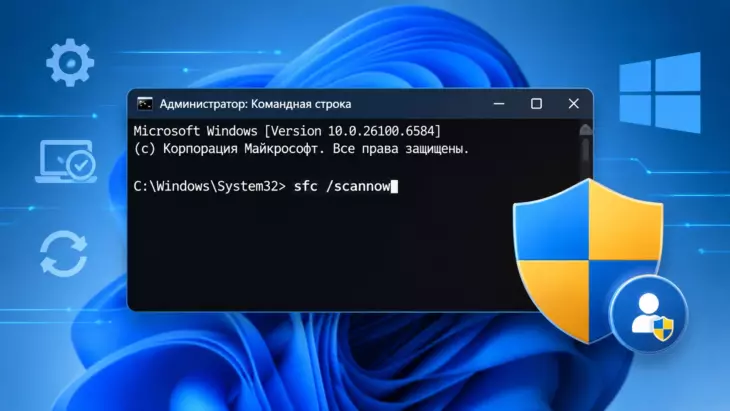
Когда окно командной строки открылось, введите следующую команду и нажмите клавишу Enter:
sfc /scannow
Обратите внимание на пробел перед слэшем. Команда пишется слитно с параметром только в тематических запросах (например, sfc scannow), но в самой командной строке обязательно нужно ставить пробел: sfc пробел /scannow.
Запустится сканирование. Обычно оно занимает от 10 до 30 минут. Компьютер в это время можно использовать, но лучше оставить его в покое, чтобы не мешать чтению и записи файлов.
Шаг 3. Анализ результата проверки
Процесс закончится одним из нескольких сообщений:
- «Защита ресурсов Windows не обнаружила нарушений целостности» — система в порядке, поврежденных файлов нет.
- «Защита ресурсов Windows обнаружила повреждённые файлы и успешно их восстановила» — проблема была, но SFC справился автоматически.
- «Защита ресурсов Windows обнаружила повреждённые файлы, но не может восстановить некоторые из них» — есть повреждения, которые утилита не смогла исправить самостоятельно. Потребуется дополнительный шаг.
- «Защита ресурсов Windows не может выполнить запрошенную операцию» — ошибка запуска, обычно связанная с правами доступа или конфликтом служб.
Не прерывайте процесс сканирования, закрывая окно командной строки или перезагружая компьютер. Это может привести к тому, что восстановление файла завершится некорректно, и система начнет работать ещё хуже.
Что делать, если SFC Scannow не запускается или не работает
Бывают ситуации, когда при вводе команды появляется сообщение «Отказано в доступе» или сканирование начинает зависать. Ниже разобраны частые сценарии.
Ошибка «Отказано в доступе»
Эта ошибка почти всегда означает, что вы пытались запустить утилиту из обычной командной строки, а не от имени администратора. Проверьте заголовок окна консоли. Если в нём не указано «Администратор», закройте окно и повторите запуск по инструкции выше.
Другая причина — повреждение самой службы установщика модулей Windows. В таком случае помогает сначала запустить встроенный инструмент проверки образа системы — DISM.
Ошибка «Защита ресурсов Windows не может выполнить запрошенную операцию»
Эта проблема часто встречается в Windows 10 и 11, если системное хранилище компонентов пустое или повреждено. Решение — предварительно запустить инструмент DISM, который восстановит само хранилище. Выполните следующую команду в той же командной строке, запущенной от администратора:
DISM /Online /Cleanup-Image /RestoreHealth
Дождитесь окончания процедуры (она может занять дольше, чем SFC), перезагрузите компьютер и снова запустите sfc /scannow.
Хорошая новость: в большинстве случаев после корректного выполнения DISM утилита SFC начинает работать без ошибок, и система восстанавливает поврежденные файлы.
Сканирование зависает или прогресс не движется
Если процент выполнения долгое время стоит на одном месте, не паникуйте. Иногда подсистема восстанавливает файлы, занятые другими процессами, и ей требуется для этого запустить специальный фоновый режим. Дайте процессу ещё 20–30 минут. Если прогресс не сдвинулся вовсе, перезагрузите компьютер в безопасном режиме и выполните проверку там.
Частые ошибки новичков
- Запуск из окна «Выполнить» (Win + R) без прав администратора. Введенная в этом окне команда
sfc /scannowзапустит процесс, но он быстро закроется или выдаст ошибку. Для решения нужно обязательно открывать консоль с повышенными привилегиями. - Опечатки в команде. Например, лишний пробел, дефис вместо слэша или написание
/scannov. Система просто сообщит, что параметр не распознан. - Игнорирование этапа DISM. Если SFC сообщает, что не может восстановить поврежденные файлы, нельзя просто закрыть окно и забыть. Сначала запустите DISM, затем SFC.
- Запуск нескольких проверок одновременно. Дождитесь окончания первой, прежде чем запускать вторую. Параллельные сеансы консоли сильно нагружают диск и могут вызвать конфликт.
Дополнительные рекомендации для Windows 11 и Windows 10
Современные версии Windows умеют автоматически запускать SFC во время важных обновлений. Однако ручная проверка всё равно не будет лишней, если вы заметили, что Виндовс не работает стабильно: не открываются приложения, система долго загружается, появляются синие экраны.
Если у вас Windows 11, учитывайте, что терминал по умолчанию может открываться не в режиме администратора. Всегда проверяйте, есть ли в заголовке окна слово «Администратор». В противном случае часть операций может быть недоступна.
Для пользователей Windows 10 рекомендации аналогичны. Специфика лишь в интерфейсе: в Windows 10 командную строку проще найти через поиск на панели задач, а в Windows 11 — через меню Win + X.
Недостаток в том, что SFC не проверяет личные файлы пользователя — фотографии, документы, игры. Он занимается только системными компонентами. Для проверки диска на ошибки файловой системы используйте отдельную команду
chkdsk.
Итоги
Утилита SFC Scannow — это главный встроенный помощник при подозрении на повреждение системных файлов Windows. Чтобы запустить её правильно, нужно обязательно открыть командную строку с правами администратора, ввести команду sfc /scannow и дождаться результата. Если проверка не запускается или сообщает, что не может восстановить поврежденные файлы, сначала выполните восстановление хранилища через DISM, а затем повторите сканирование. Такой порядок действий решает большинство проблем, связанных со сбоями Виндовс без переустановки системы.
FAQ
Почему SFC Scannow не запускается с правами администратора?
Чаще всего это происходит из-за того, что командная строка всё равно открыта без повышения прав. Убедитесь, что в заголовке окна есть слово «Администратор». Если ошибка сохраняется, запустите сначала DISM /Online /Cleanup-Image /RestoreHealth от имени администратора, перезагрузите компьютер и попробуйте снова.
Что делать, если появляется сообщение «Защита ресурсов Windows не может выполнить запрошенную операцию»?
Эта ошибка указывает на повреждение хранилища компонентов. Запустите командную строку от имени администратора, введите команду DISM /Online /Cleanup-Image /RestoreHealth и нажмите Enter. После успешного завершения и перезагрузки снова выполните sfc /scannow.