Иногда компьютер нужен для выполнения длительной задачи: скачивания большого файла, рендеринга видео или резервного копирования данных. Ждать завершения процесса, чтобы вручную нажать кнопку завершения работы, не всегда удобно. Особенно если дело происходит поздно вечером. В таких ситуациях выручает функция отложенного выключения. Она позволяет спокойно заниматься своими делами, зная, что техника сама завершит работу в нужный момент.
- Зачем нужен таймер выключения компьютера на Windows 11
- Как поставить таймер через команду «Выполнить»
- Пошаговая инструкция
- Настройка таймера в Командной строке
- Как выполнить
- Использование Планировщика заданий для регулярного отключения
- Создание простого задания
- Сторонние программы для установки таймера
- Особенности для ноутбуков
- Частые ошибки при настройке
- Итоги
- Часто задаваемые вопросы
Зачем нужен таймер выключения компьютера на Windows 11
Автовыключение — это полезная привычка для тех, кто заботится о ресурсе своего устройства и счетах за электричество. Если вы часто засыпаете под фильм или забываете выключить ноутбук после завершения загрузки, эта функция станет вашим надежным помощником.
Интересно, что оставленный включенным на ночь ПК не только расходует энергию, но и собирает пыль, так как кулеры продолжают вращаться, затягивая воздух в корпус.
Windows 11, как и предыдущие версии системы, имеет встроенные инструменты для настройки автоматического отключения. Вам не нужно обладать особыми навыками программирования, достаточно выполнить несколько простых шагов.
Как поставить таймер через команду «Выполнить»
Самый быстрый способ сделать отложенное выключение — воспользоваться служебным окном «Выполнить». Это идеальный вариант для тех, кто хочет задать время за считанные секунды и не искать настройки в глубинах системы.
Пошаговая инструкция
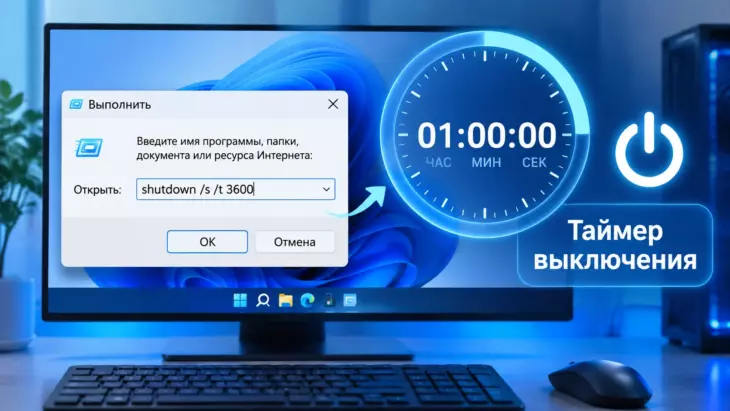
- Нажмите сочетание клавиш Win + R на клавиатуре, чтобы открыть окно «Выполнить».
- В появившемся поле введите команду shutdown -s -t 3600 и нажмите Enter.
- Система покажет уведомление о том, что сеанс будет завершен через указанное время.
Число 3600 в команде — это количество секунд. Соответственно, 3600 секунд равны одному часу. Если вам нужно, чтобы ПК выключился через 2 часа, введите 7200, а если через 30 минут — 1800.
Плюс метода в том, что он не требует установки дополнительного софта и работает на любом ноутбуке или стационарном компьютере с ОС Виндовс 11.
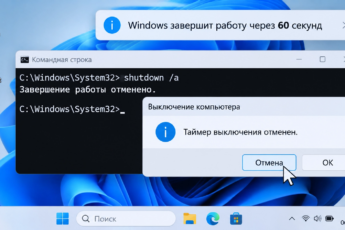
Если вы передумали и хотите отменить таймер, снова откройте «Выполнить» и введите команду shutdown -a. На экране появится сообщение об отмене запланированного завершения работы.
Настройка таймера в Командной строке
Командная строка — это более продвинутый инструмент, но для нашей задачи он подходит ничуть не хуже. Этот способ похож на предыдущий, однако может быть удобнее для тех, кто привык работать с текстовыми командами.
Как выполнить
- Нажмите кнопку «Пуск» и начните вводить слово «Командная строка» или просто cmd.
- Запустите приложение от имени администратора, кликнув правой кнопкой мыши по найденному результату.
- В черном окне введите ту же команду: shutdown /s /t 1800.
- Нажмите Enter для подтверждения.
Здесь синтаксис немного другой: вместо дефисов используются слэши, но суть команды та же — автовыключение через заданный промежуток времени. Количество секунд вы, разумеется, можете менять на свое усмотрение.
Будьте внимательны при вводе параметров. Ошибка в цифрах может привести к тому, что машина отключится в самый неподходящий момент, и вы потеряете несохраненные данные.
Использование Планировщика заданий для регулярного отключения
Если вам нужно, чтобы компьютер автоматически выключался в определенное время каждый день, например, в 23:00, то вышеописанные способы не подойдут. Они срабатывают лишь разово. Для постоянного расписания лучше настроить таймер сна через встроенный Планировщик заданий Windows.
Создание простого задания
Процесс займет немного больше времени, но зато вы получите гибкий инструмент, который будет работать постоянно.
- Откройте меню «Пуск» и введите в поиске «Планировщик заданий».
- В правой части окна выберите пункт «Создать простую задачу».
- Дайте заданию понятное имя, например, «Ночное выключение ПК».
- Выберите триггер: «Ежедневно» и укажите желаемое время срабатывания.
- В качестве действия выберите «Запустить программу».
- В поле «Программа или сценарий» введите shutdown, а в аргументах укажите -s -f.
- Завершите работу мастера, нажав «Готово».
Параметр -f означает принудительное закрытие всех приложений. Это полезно, чтобы процесс не был заблокирован какой-нибудь зависшей программой, которая требует подтверждения выхода.
Такой подход гарантирует, что ваш ноутбук будет отключаться строго по расписанию, даже если вы о нем забудете.
Сторонние программы для установки таймера
Хотя системные средства работают отлично, некоторые пользователи предпочитают визуальный интерфейс. Для них существуют простые и бесплатные утилиты, которые ставят таймер выключения буквально в один клик.
Одной из самых популярных является AutoOff. Эта программа позволяет:
- Выключать или перезагружать машину по времени.
- Переводить систему в спящий режим (гибернацию).
- Блокировать станцию в заданный час.
Еще один неплохой вариант — Shutter. Утилита обладает большим количеством настроек и умеет запускать отложенное выключение не только по таймеру, но и по событию, например, когда нагрузка на процессор упадет до нуля.
Программы хороши тем, что не требуют запоминать команды. Все настройки выполняются наглядно: с помощью ползунков, кнопок и выпадающих меню.
Особенности для ноутбуков
Владельцам мобильных ПК стоит учитывать один важный нюанс. Если закрыть крышку ноутбука, система может перейти в сон раньше, чем сработает таймер. Поэтому при настройке автовыключения на ноутбуке убедитесь, что в настройках электропитания отключен переход в режим сна при закрытии крышки. Либо просто настройте параметры так, чтобы отключение по таймеру происходило раньше, чем вы планируете закрыть устройство.
Частые ошибки при настройке
Новички часто сталкиваются с ситуацией, когда таймер вроде бы установлен, но ПК не отключается. Причины могут быть следующими:
- Открытые несохраненные документы. Приложение может блокировать завершение работы, ожидая действия пользователя. Используйте флаг -f, чтобы принудительно закрыть все программы.
- Ошибка в написании команды. Лишний пробел или неправильная буква приведут к тому, что команда не сработает. Копируйте текст внимательно.
- Система ожидает обновления. Иногда Центр обновления Windows задерживает отключение. Перед установкой таймера проверьте, не висит ли в трее значок перезагрузки для установки апдейтов.
Итоги
Умение настроить автоматическое выключение компьютера — это простой, но очень полезный навык. Он экономит ваше время, электроэнергию и ресурс комплектующих. В OC Windows 11 доступно несколько рабочих способов: от быстрой команды в окне «Выполнить» до создания расписания в Планировщике заданий. Если стандартные утилиты кажутся неудобными, на помощь придут легкие сторонние приложения с понятным управлением.
Выберите тот метод, который подходит под ваш сценарий использования, и попробуйте применить его на практике. Уже после первого использования функция «таймер сна» станет вашим привычным инструментом управления ПК.
Часто задаваемые вопросы
Как включить таймер выключения без использования команд?
Вы можете использовать Планировщик заданий для визуальной настройки или установить специальную программу, например, AutoOff, где достаточно выбрать время и действие в окне интерфейса.
Как отменить запланированное отключение ПК?
Нажмите Win + R, введите команду shutdown -a и нажмите Enter. Если вы использовали Планировщик заданий, откройте его и удалите или отключите созданное задание.
Почему таймер на Windows 11 не срабатывает?
Чаще всего это происходит из-за запроса на сохранение файлов в открытых программах. Используйте команду с параметром -f (например, shutdown -s -f -t 60), чтобы принудительно закрыть приложения.
Можно ли поставить таймер на перезагрузку компьютера?
Да, для этого замените параметр -s на -r в команде. Например, shutdown -r -t 600 перезагрузит ПК через 10 минут.
Безопасно ли автовыключение для жесткого диска?
Да, это штатная процедура завершения работы Windows. Операционная система корректно закрывает все процессы и паркует головки накопителя, так что угрозы для оборудования нет.