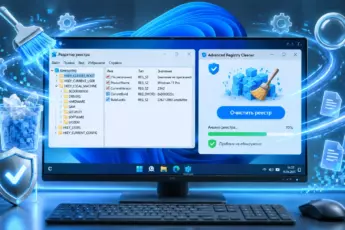
Со временем компьютер начинает работать медленнее, а программы — открываться с задержкой. Часто причина кроется не в слабом «железе» (то есть деталях компьютера), а в цифровом мусоре, который накапливается внутри системы. Реестр Windows — это своеобразная записная книжка операционной системы, и если в ней много старых, ненужных пометок, системе становится сложнее искать нужные сведения.

- Что такое реестр и зачем его чистить
- Когда стоит задуматься об оптимизации реестра
- Методы очистки реестра на Windows 10
- 1. Очистка стандартными средствами Windows
- 2. Как почистить реестр через командную строку
- 3. Очистка вручную через редактор
- Как найти и удалить хвосты программы
- Использование сторонних программ для чистки
- Как удалить хвосты после Microsoft Office
- Правила безопасности при работе
- Выводы и итоги
- Часто задаваемые вопросы (FAQ)
Что такое реестр и зачем его чистить
Реестр — это большая база данных, где Windows 10 хранит настройки самой системы, программ и оборудования. Представьте себе огромный картотечный шкаф. Когда вы устанавливаете приложение, в шкаф добавляется новая карточка с данными. Но когда вы удаляете программу, карточка не всегда исчезает бесследно. Остаются «пустые» записи и ссылки на файлы, которых уже нет.
Эти остатки называют «мусором» или битыми ключами. Чистка реестра виндовс 10 помогает навести порядок в этом шкафу. Это может ускорить загрузку системы и снизить вероятность ошибок при установке новых программ.
Интересно, что в эпоху Windows XP и Windows 7 удаление сотен битых записей могло заметно ускорить слабые компьютеры. На современных быстрых SSD-дисках прирост скорости часто не так заметен глазу, однако стабильность работы системы повышается.
Когда стоит задуматься об оптимизации реестра
Есть несколько признаков, указывающих на то, что пришло время провести очистку реестра от мусора:
- Система начала выдавать ошибки при запуске или завершении работы.
- После удаления программы остались непонятные пункты в контекстном меню (меню правой кнопки мыши).
- Компьютер стал загружаться медленнее, хотя вирусов нет.
- Установщики новых приложений работают с перебоями.
- В списке автозагрузки видны старые, давно удаленные утилиты.
Важно понимать: если компьютер работает идеально, без ошибок, срочная чистка не требуется. Но профилактическая оптимизация полезна, особенно если вы часто ставите и удаляете игры или софт.
Методы очистки реестра на Windows 10
Существует два основных подхода: использование встроенных инструментов или ручная работа, а также применение специализированных утилит. Мы разберем все варианты — от безопасных до продвинутых.
1. Очистка стандартными средствами Windows
В самой системе нет отдельной кнопки «Почистить реестр», как, например, для очистки диска. Однако есть утилита, которая косвенно помогает навести порядок — это «Очистка диска».
Как это сделать:
- Нажмите правой кнопкой мыши на диск «C:».
- Выберите «Свойства» и нажмите «Очистка диска».
- Нажмите «Очистить системные файлы».
- Отметьте пункты, связанные с временными файлами и старыми обновлениями.
Это не чистит реестр напрямую, но убирает файлы, на которые могут ссылаться «битые» записи. Система перестает тратить ресурсы на их проверку.
Позитивный момент: этот метод абсолютно безопасен. Вы не можете случайно удалить важный параметр, поэтому он идеально подходит для новичков.
2. Как почистить реестр через командную строку
Многие пользователи хотят выполнить чистку через командную строку, считая этот способ более профессиональным. Напрямую удалить мусор через консоль сложно, так как стандартных команд для глубокого сканирования нет. Однако есть обходной путь с использованием встроенной утилиты для проверки целостности системных файлов.
Запустите командную строку от имени администратора и введите по очереди две команды:
sfc /scannow— проверяет и восстанавливает системные файлы, заодно исправляя связанные с ними записи в реестре.dism /online /cleanup-image /restorehealth— восстанавливает образ системы, что тоже положительно сказывается на целостности базы данных Windows.
Эти команды не удаляют ключи от старых игр, но они отлично лечат системные повреждения. В профессиональной среде это называется «проверкой целостности», и она часто помогает, если Windows 10 начала «сыпаться».
3. Очистка вручную через редактор
Этот метод для тех, кто готов действовать точечно. Он незаменим, если нужно убрать следы конкретной программы, например, пакета MS Office, который не удалился до конца.
Как найти и удалить хвосты программы
- Нажмите сочетание клавиш
Win + R. - Введите команду
regeditи нажмите Enter. Откроется редактор реестра. - В меню «Правка» выберите «Найти» (или нажмите
Ctrl + F). - Введите название программы, например, «Office» или имя удаленной игры.
- Нажимайте «Найти далее» и аккуратно удаляйте найденные папки (разделы), которые относятся к удаленной программе.
Здесь нужна особая внимательность. Удалять нужно только те папки (разделы), где в названии или параметрах явно указано имя стертой программы.
Предостережение: вручную нельзя удалять целые ветки наугад. Например, удаление раздела
HKEY_LOCAL_MACHINESOFTWAREубьет систему. Если не уверены в назначении файла — лучше пропустите его. Ошибка в редакторе реестра может привести к тому, что Windows перестанет загружаться.
Использование сторонних программ для чистки
Для обычного человека, который не хочет вникать в дебри ручного поиска, лучший способ почистить реестр — использовать специальные утилиты. Они автоматически находят мусор, делают резервные копии и удаляют только безопасные записи.
Самые популярные и проверенные инструменты:
- CCleaner — самая известная программа для чистки системы. Есть бесплатная версия. Умеет аккуратно убирать мусор от удаленных программ.
- Wise Registry Cleaner — более узкоспециализированный инструмент именно для реестра. Отличается подробным сканированием.
- Auslogics Registry Cleaner — простая программа с дружелюбным интерфейсом для новичков.
Как проходит работа с такими программами:
- Вы запускаете сканирование.
- Утилита находит битые ссылки, неверные расширения файлов, старые записи от MS Office и удаленных приложений.
- Вы нажимаете «Исправить» или «Очистить».
- Обязательно соглашайтесь на создание резервной копии (бэкапа) перед внесением изменений!
Важно: даже самая умная программа иногда ошибается и может посчитать нужную запись мусором. Всегда сохраняйте резервную копию реестра, которую предлагает создать утилита. Это ваша страховка на случай сбоя.
Как удалить хвосты после Microsoft Office
Одна из самых частых проблем — когда Word или Excel удалили, а система все равно считает, что Office установлен. Это мешает поставить новую версию пакета. Стандартная очистка реестра Windows 10 не всегда помогает, поэтому пакет MS Office чистят отдельно.
Компания Microsoft выпустила специальную утилиту под названием Microsoft Support and Recovery Assistant. Она автоматически вычищает все упоминания об Office. Если же вы делаете это вручную через редактор реестра, нужно проверять три ключевые ветки:
HKEY_CURRENT_USERSoftwareMicrosoftOfficeHKEY_LOCAL_MACHINESOFTWAREMicrosoftOfficeHKEY_LOCAL_MACHINESOFTWAREWOW6432NodeMicrosoftOffice
Правила безопасности при работе
Чистка реестра — это уборка в доме. Вы можете выбросить старый журнал, но не должны выбрасывать документы на квартиру. Чтобы не навредить компьютеру, соблюдайте простые правила:
- Сначала создайте точку восстановления. Это спасет систему, если что-то пойдет не так.
- Не устанавливайте сомнительные «ускорители». Некоторые вирусы маскируются под чистильщики реестра.
- Не удаляйте неизвестные параметры. Если название ключа состоит из набора цифр и букв (например,
{A1B2C3D4-...}), скорее всего, это нужно системе или драйверу.
Создание точки восстановления — это как страховка автомобиля. Вы надеетесь, что она не понадобится, но с ней гораздо спокойнее. Сделать это можно в «Панели управления» в разделе «Восстановление» за пару минут.
Выводы и итоги
Очистка реестра на Windows 10 — полезная процедура, если подходить к ней с умом. Она не превратит старенький ноутбук в игровой компьютер, но поможет избавиться от цифрового хлама после удаления программ и повысить стабильность работы. Начинайте с безопасных методов: встроенная очистка диска или проверка системных файлов через командную строку. Если хотите более глубокого результата — используйте проверенные утилиты вроде CCleaner, не забывая о резервном копировании. И только опытные пользователи могут позволить себе чистить реестр вручную, четко понимая, что именно они удаляют.
Часто задаваемые вопросы (FAQ)
Можно ли почистить реестр на Windows 10 стандартными средствами без программ?
Да, но лишь частично. Полноценного встроенного «уборщика» в Windows 10 нет. Вы можете использовать «Очистку диска» и команды sfc /scannow для исправления ошибок. Для ручного удаления подойдет команда regedit, но это требует внимательности.
Безопасно ли удалять записи от уже удаленных программ вручную?
Да, если вы точно уверены, что запись принадлежит именно удаленной программе, и удаляете только ее папку. Используйте поиск по названию. Если сомневаетесь в назначении ключа, лучше пропустите его или воспользуйтесь автоматической утилитой с резервным копированием.
Обязательно ли чистить реестр после удаления MS Office?
Если вы планируете установить другую версию Office или у вас возникли ошибки, то да, это рекомендуется. Лучше всего использовать официальную утилиту от Microsoft или специальный чистильщик, чтобы убрать все «хвосты», которые мешают новой установке.