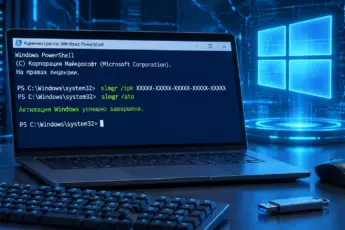
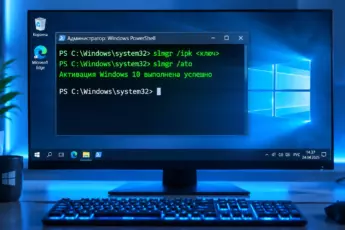
Активация операционной системы — это тот шаг, который открывает доступ ко всем настройкам и избавляет от надоедливых напоминаний. Многие пользователи привыкли искать специальные программы или кнопки в параметрах, но существует более элегантный и быстрый способ. Использование встроенных инструментов Windows для управления лицензией позволяет решить задачу без установки подозрительного софта, просто введя несколько команд.
- Что такое PowerShell и зачем он нужен для активации
- Подготовка системы к вводу команд
- Активация Windows 11 через PowerShell с помощью ключа
- Шаг 1: Установка лицензионного ключа
- Шаг 2: Запуск проверки подлинности
- Как активировать Windows 11 через PowerShell с помощью KMS-сервера
- Последовательность действий для KMS
- Проверка статуса и диагностика ошибок
- Массовая активация через файл скрипта
- Итоги и рекомендации
- Часто задаваемые вопросы (FAQ)
Что такое PowerShell и зачем он нужен для активации
PowerShell — это мощная программа, встроенная в Windows 11, которая позволяет управлять системой с помощью текстовых команд. Если простыми словами, это как пульт управления с кнопками, только вместо нажатий вы пишете слова, а система выполняет действие. Обычному пользователю это может показаться сложным, но на деле процесс сводится к копированию и вставке готового текста.
Интересно, что PowerShell является более продвинутой версией классической командной строки (CMD). Он умеет работать со сложными командами и обращаться к ядру системы напрямую.
Для процедуры активации используется встроенный механизм (обычно утилита Software License Management Tool, или slmgr). Вам не нужно быть программистом, чтобы выполнить этот метод. Главное — точно следовать инструкции и не менять символы в командах.
Подготовка системы к вводу команд
Перед тем как запускать процесс, необходимо создать правильные условия, иначе ничего не получится. Ключевой момент — запуск программы от имени администратора, так как операции с лицензией требуют высших прав доступа. Вот как это сделать пошагово:
- Нажмите на кнопку «Пуск» правой кнопкой мыши (или используйте сочетание клавиш Win + X).
- В открывшемся меню найдите пункт «Терминал (Администратор)» или «Windows PowerShell (Администратор)».
- Подтвердите действие, если система выдаст запрос контроля учетных записей (UAC). Нажмите «Да».
- Перед вами откроется синее или черное окно — это и есть консоль.
Важно учитывать, что запуск от имени администратора обязателен. Если открыть PowerShell в обычном режиме, команда активации выдаст ошибку доступа или просто не сработает.
Теперь ваша система готова к вводу ключей и служебных запросов. Убедитесь, что у вас есть либо лицензионный ключ продукта, либо надежный адрес сервера, если планируется корпоративная активация.
Активация Windows 11 через PowerShell с помощью ключа
Самый легальный и надежный способ активировать систему — использовать купленный вами цифровой ключ (25 символов, разделенных дефисами). Процесс состоит из двух основных шагов: установка ключа и запуск проверки на серверах Microsoft.
Шаг 1: Установка лицензионного ключа
Вам нужно ввести команду, которая заменяет ввод ключа в графическом интерфейсе. Это делается одной строкой. Скопируйте следующий текст, заменив символы “X” на ваш настоящий ключ продукта:
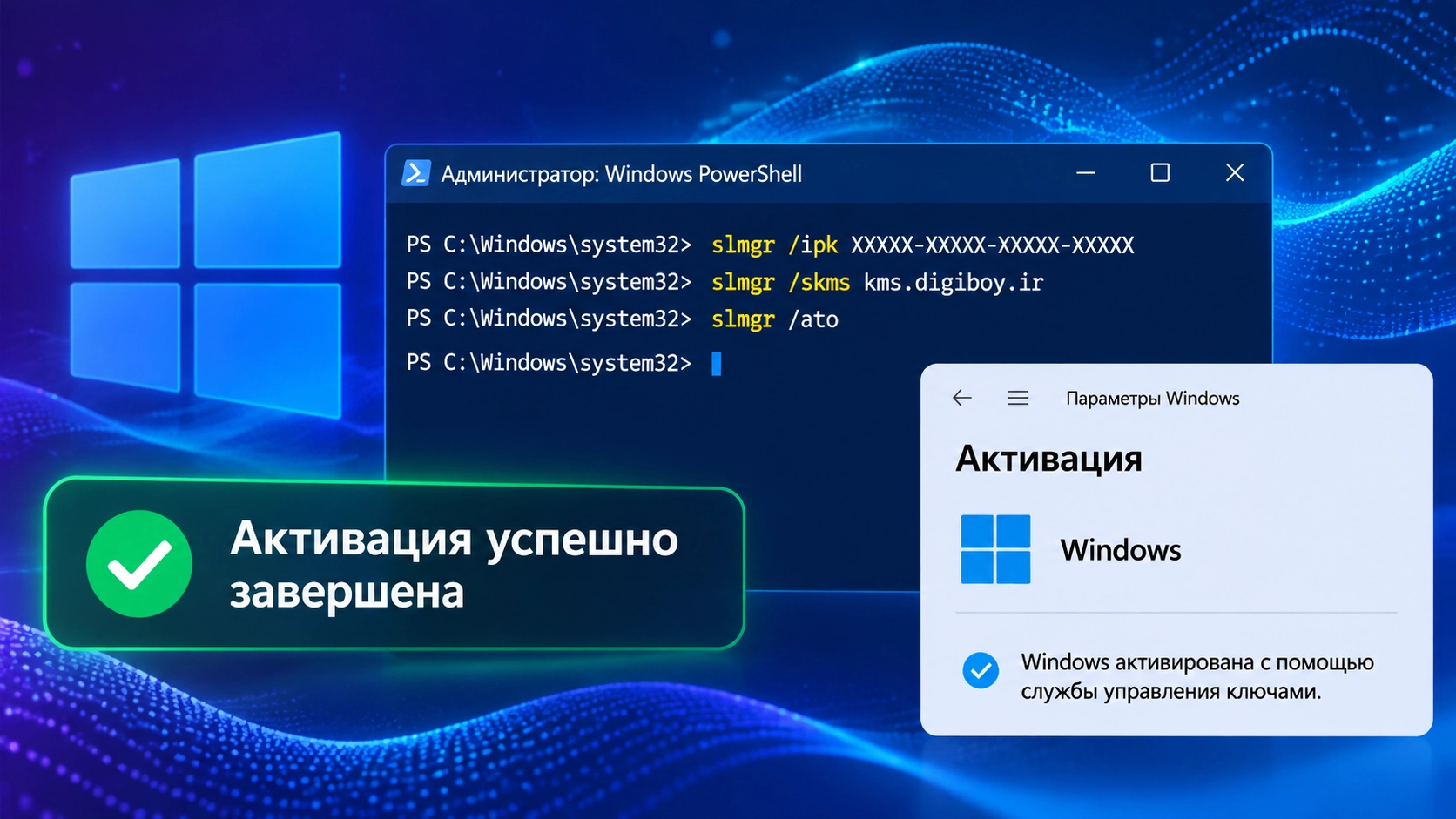
slmgr /ipk XXXXX-XXXXX-XXXXX-XXXXX-XXXXX
Нажмите Enter. Система на мгновение задумается и выдаст уведомление о том, что ключ успешно установлен.
Шаг 2: Запуск проверки подлинности
После установки ключа нужно заставить Windows «позвонить» на сервер Microsoft для подтверждения лицензии. Для этого используется команда:
slmgr /ato
Нажмите Enter. Активация через powershell активирует windows 11 онлайн. Если соединение прошло успешно, появится сообщение о том, что продукт успешно активирован.
Позитивный момент: этот метод абсолютно безопасен для файлов и данных. Вы не скачиваете ничего из интернета, а используете штатный механизм проверки подлинности Windows.
Как активировать Windows 11 через PowerShell с помощью KMS-сервера
KMS (Key Management Service) — это технология, которую используют компании для активации сотен компьютеров в локальной сети. Вместо обращения к сайту Microsoft компьютер обращается к серверу внутри офиса. Однако этот метод часто используется и для неофициальной бесплатной активации с помощью публичных серверов в сети.
Процедура требует последовательного ввода нескольких команд. Будьте внимательны: ошибка в одной букве приведет к сбою.
Последовательность действий для KMS
- Сначала нужно сообщить системе, какой тип ключа использовать. Обычно используются публичные GVLK-ключи для редакции Pro:
slmgr /ipk W269N-WFGWX-YVC9B-4J6C9-T83GX - Далее указывается адрес сервера активации. Например:
slmgr /skms kms.example.com(адрес вы должны найти на сайте, предоставляющем услугу). - Запускается сама активация Windows 11 через командную строку powershell:
slmgr /ato - Проверяем статус выполнения:
slmgr /dli
Предостережение: использование публичных KMS-серверов для бесплатной активации часто нарушает политику использования программного обеспечения Microsoft. Также есть риск, что такой сервер окажется вредоносным и перенаправит ваш трафик.
Проверка статуса и диагностика ошибок
После ввода команды активации важно убедиться, что операция прошла успешно. Для этого существует отдельная команда, которая показывает информацию об установленной лицензии.
Введите в консоли:
slmgr /xpr
Появится окно с надписью. Если там написано «Срок действия лицензии: активирована навсегда» — вы сделали всё правильно.
Если вы видите ошибку, это повод проверить следующее:
- Права администратора: Вы запустили консоль без нужных прав.
- Опечатки: В команде лишний пробел или неверный символ (часто путают тире и дефисы).
- Интернет: Для онлайн-проверки (команда /ato) требуется стабильное соединение.
- Неверный ключ: Ключ не подходит для вашей редакции Windows (Home, Pro, Enterprise).
Частая ошибка новичков — пытаться использовать ключ от Windows 10 в Windows 11. Хотя иногда цифровая лицензия переносится, COM-ключи старого образца могут не подходить для свежих сборок.
Массовая активация через файл скрипта
Если вы хотите автоматизировать процесс или помочь друзьям, можно создать небольшой файл, который выполнит все команды разом. Это избавит от ручного ввода текста. Для этого используется расширение .ps1.
Алгоритм создания скрипта:
- Откройте обычный «Блокнот».
- Вставьте туда последовательность команд, которые мы разбирали выше (с вашим ключом или KMS-адресом).
- Сохраните файл с расширением .ps1, например, activate.ps1.
- Запустите PowerShell от администратора и перейдите в папку с файлом.
- Выполните команду:
Set-ExecutionPolicy Bypass(чтобы разрешить запуск скриптов). - Запустите файл:
.\activate.ps1
Итоги и рекомендации
Активация Windows 11 через PowerShell или командную строку — это быстрый способ ввода лицензии без использования графических меню. Он экономит время и позволяет контролировать процесс более детально, чем стандартные Параметры системы.
Основные выводы:
- Всегда запускайте консоль от имени администратора.
- Используйте только официально купленные ключи для надежности.
- Команда
slmgr /ato— главный инструмент запуска проверки. - Будьте осторожны с бесплатными активаторами из интернета — они могут навредить безопасности.
Если у вас есть действующая цифровая лицензия, привязанная к учетной записи Microsoft, вводить ключ вручную не нужно. После переустановки система активируется сама, если вы войдете в свой аккаунт.
Часто задаваемые вопросы (FAQ)
Можно ли выполнить активацию Windows 11 через PowerShell бесплатно?
Технически да, если вы используете публичные KMS-серверы. Однако это нарушает правила лицензирования Microsoft и сопряжено с рисками для безопасности вашего ПК. Легальная бесплатная активация возможна только при наличии цифровой лицензии от предыдущей версии Windows (например, при обновлении с Windows 10).
Чем отличается активация через PowerShell от активатора?
PowerShell использует встроенные в систему механизмы (slmgr) и не требует скачивания посторонних файлов. «Активатор» — это сторонняя программа, которая часто вмешивается в системные файлы, изменяет политики и может содержать вирусы. Командная строка безопаснее с точки зрения целостности ОС.
Почему команда не выполняется и выдает ошибку 0x80070005?
Ошибка 0x80070005 означает «Отказано в доступе». Почти всегда это значит, что вы открыли PowerShell без прав администратора. Закройте окно и запустите его заново через правый клик по «Пуску», выбрав соответствующий пункт меню.
Что делать, если команда slmgr /ipk пишет, что ключ не подходит?
Убедитесь, что вы вводите ключ без пробелов, а редакция вашей системы соответствует ключу. Например, ключ для Windows 11 Pro не сработает на Windows 11 Home. Также проверьте, не используете ли вы ключ от другого продукта Microsoft (например, от Office).