Иногда система Windows начинает вести себя странно: тормозит, выдает ошибки при обновлении или отказывается запускать системные утилиты. В таких случаях не всегда нужно сразу переустанавливать операционную систему. Существует встроенный инструмент, который способен «вылечить» саму Windows, не затрагивая ваши личные файлы и программы. Это команда DISM, а точнее, ее особая форма — dism online cleanup image restorehealth.

Для обычного пользователя это звучит как заклинание, но на деле это мощный ремонтный механизм. Если вы столкнулись с тем, что проверка системных файлов (SFC) не работает или не помогает, данная команда — ваш следующий шаг к восстановлению стабильности компьютера.
- Что это за команда и зачем она нужна
- Что делает DISM RestoreHealth
- Как правильно запустить команду
- Пошаговая инструкция для Windows 10 и Windows 11
- Особенности для Windows 7
- Частые ошибки и их решение
- Ошибка 87: параметр неверен
- Не удалось найти исходные файлы (0x800f081f)
- Ошибка 0x800f0915
- Ошибка 23, 50, 605, 1392
- DISM зависла: что делать
- Что делать, если DISM не помогает
- Итоги и рекомендации
- FAQ: Частые вопросы
Что это за команда и зачем она нужна
DISM (Deployment Imaging Service and Management) — это служебная программа, которая изначально создавалась для подготовки и обслуживания образов Windows. Однако в современных версиях ОС она стала главным инструментом для починки текущей установленной системы.
Команда dism online cleanup image restorehealth сканирует хранилище компонентов Windows. Проще говоря, она проверяет «склад запчастей», откуда система берет файлы для обновлений и восстановления. Если на этом складе бардак, повреждения или не хватает деталей, Windows начинает сбоить.
Представьте, что Windows — это автомобиль. SFC проверяет кузов и двигатель на месте, а DISM RestoreHealth — это ремонт самого завода-изготовителя или склада запчастей. Если склад пуст, чинить машину на месте бессмысленно.
Что делает DISM RestoreHealth
Утилита выполняет три ключевые задачи, которые важны для здоровья ОС.
- Сканирование: Поиск повреждений в хранилище компонентов (папка WinSxS).
- Исправление: Автоматическая замена битых файлов на рабочие версии из Центра обновления Windows, если это возможно.
- Источник: Возможность указать собственную папку или ISO-образ Windows, если через интернет скачать файлы не удается.
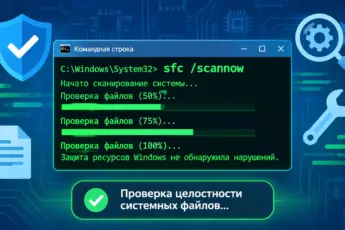
Эта команда тесно связана с sfc scannow. Разница в том, что SFC проверяет сами системные файлы (DLL, EXE), а DISM чинит источник, из которого SFC берет «эталонные» копии. Поэтому часто используется связка: сначала DISM, потом SFC.
Как правильно запустить команду
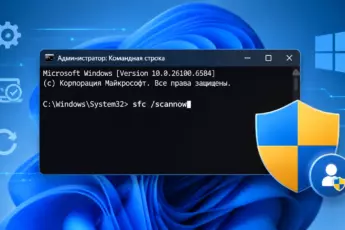
Для запуска потребуется Командная строка с правами администратора. Если запустить ее без прав, вы получите ошибку 87 или сообщение об отказе в доступе.
Пошаговая инструкция для Windows 10 и Windows 11
- Нажмите Пуск.
- Наберите в поиске cmd или Командная строка.
- Нажмите правой кнопкой мыши по результату и выберите «Запуск от имени администратора».
- В черном окне введите (или вставьте) команду и нажмите Enter:
DISM /Online /Cleanup-Image /RestoreHealth - Дождитесь завершения. Процесс может занять от 10 минут до часа (или даже больше).
Не выключайте компьютер и не закрывайте окно во время сканирования! Если операция прервется на середине, хранилище можно повредить еще сильнее.
Особенности для Windows 7
В Windows 7 штатная команда dism restorehealth в большинстве версий отсутствует или работает неполноценно. Чаще всего при попытке ввести команду пользователь видит ошибку 87 или сообщение, что параметр не распознан. Для «семерки» лучше использовать утилиту CheckSUR (System Update Readiness Tool) или запускать SFC от имени администратора. Полноценная поддержка DISM RestoreHealth появилась в Windows 8/8.1 и перекочевала в 10 и 11.
Частые ошибки и их решение
Иногда команда DISM не работает так, как ожидалось. Рассмотрим самые частые проблемы, с которыми сталкиваются пользователи.
Ошибка 87: параметр неверен
Самая популярная проблема. Текст ошибки чаще всего выглядит как «Параметр online/cleanup-image неизвестен».
Причины:
- Вы запустили команду в PowerShell вместо классической командной строки (CMD).
- В команде лишний пробел или опечатка. Должно быть строго:
DISM /Online /Cleanup-Image /RestoreHealth. - Старая версия системы (Windows 7).
Решение: Откройте именно cmd.exe. Проверьте написание. Обратите внимание на слэши — они прямые (/), а не обратные ().
Не удалось найти исходные файлы (0x800f081f)
Система честно сообщает: «Я не знаю, откуда взять хорошие файлы». Это типичная ситуация, когда хранилище повреждено, а серверы Microsoft по какой-то причине недоступны, или метаданные образа отсутствуют.
Решение: Нужно указать альтернативный источник вручную.
- Скачайте оригинальный ISO-образ Windows той же версии и редакции.
- Смонтируйте его (двойной клик в Windows 10/11) или распакуйте в папку.
- Запустите команду с параметром Source:
DISM /Online /Cleanup-Image /RestoreHealth /Source:D:sourcesinstall.wim
(где D: — буква вашего виртуального привода).
Если вы используете установочную флешку, файл может называться install.esd, а не install.wim. Команда сработает и с ним, просто укажите правильный путь.
Ошибка 0x800f0915
Обычно связана с повреждением очереди обновлений или конфликтом пакетов. Дисм ругается и останавливается.
Решение: Первым делом перезагрузите ПК. Затем введите по очереди:
net stop wuauservnet stop bits- Переименуйте папку
C:WindowsSoftwareDistributionвSoftwareDistribution.old. - Запустите службы обратно:
net start wuauservиnet start bits. - Повторите DISM.
Ошибка 23, 50, 605, 1392
Эти числовые коды часто указывают на физические или логические ошибки файловой системы, занятость файлов или сбои при чтении данных.
- Ошибка 23 и 50 — команда не может прочитать или записать данные. Проверьте диск на ошибки через
chkdsk C: /f /r. Перезагрузитесь и попробуйте снова. - Ошибка 605 — несоответствие версий файлов. Обычно помогает установка последнего пакета обновления (Servicing Stack Update).
- Ошибка 1392 — файл поврежден и заблокирован. Возможно, мешает антивирус. Отключите защиту на время проверки.
DISM зависла: что делать
Часто пользователи жалуются, что сканирование зависла на определенном проценте. Например, на 62.3% или 80%. Это стандартное поведение утилиты.
DISM не показывает плавный прогресс-бар как при копировании файлов. Он может «висеть» на одной цифре 20-30 минут, а потом резко прыгнуть на 100%. Это нормально.
Как понять, что процесс идет:
- Откройте Диспетчер задач (Ctrl+Shift+Esc).
- Найдите процесс dism.exe.
- Если в колонке «Диск» или «ЦП» видна активность (хотя бы 1-5%), процесс жив.
Если индикатор жесткого диска горит, не трогайте компьютер. Но если активности нет более 2-3 часов — возможно сбой. В этом случае нажмите Ctrl+C, перезагрузитесь и запустите в Безопасном режиме с поддержкой сети.
Что делать, если DISM не помогает
Бывает так, что и sfc scannow, и exe вернули ошибки, а DISM отработал «успешно», но результата нет. Или наоборот, SFC пишет, что нашел повреждения, но исправить не может.
В таком случае алгоритм действий такой:
- Запустите проверку диска:
chkdsk C: /f. Проблемы файловой системы блокируют работу DISM. - Перезагрузитесь и запустите SFC еще раз. SFC использует уже отремонтированное DISM хранилище.
- Проверьте целостность компонентов в безопасном режиме.
- Проверьте оперативную память через встроенное средство «Диагностика памяти Windows». Битые модули памяти часто вызывают случайные ошибки 1392 или 605.
Если после всех манипуляций система все еще выдает ошибки, а команда не работает, лучше подумать о сохранении данных и чистой переустановке Windows. Иногда повреждения настолько глубоки, что «лечение» займет больше времени, чем установка с нуля.
Итоги и рекомендации
Команда dism online cleanup image restorehealth — это скорая помощь для Windows 10 и 11. Она чинит фундамент системы, на котором держатся все остальные компоненты. Без здорового хранилища компонентов ни обновления, ни проверка целостности файлов работать не будут.
Запомните простую последовательность действий при любых системных ошибках:
- Сначала запустите DISM /Online /Cleanup-Image /RestoreHealth.
- Только после его успешного завершения запускайте sfc /scannow.
- Если выдается ошибка про исходные файлы (не удалось найти исходные файлы), используйте
/Sourceс путем к ISO или флешке.
Это занимает время, но очень часто спасает от переустановки Windows и потери настроек. Наберитесь терпения и не прерывайте процесс.
FAQ: Частые вопросы
Команда DISM зависла на 20% и не двигается. Это нормально?
Да, это нормально. DISM часто «задумывается» на долгое время без видимого прогресса. Проверьте активность диска в Диспетчере задач. Если есть обращение к диску, подождите еще. Не выключайте ПК.
Почему появляется ошибка 87 при вводе DISM?
Скорее всего, вы ввели команду в PowerShell или допустили опечатку. Используйте только классическую командную строку (cmd) от имени администратора и точный синтаксис: DISM /Online /Cleanup-Image /RestoreHealth.
Команда выдала ошибку 0x800f081f (не удалось найти исходные файлы). Что делать?
Система не может скачать файлы из Центра обновлений. Скачайте ISO-образ вашей версии Windows, смонтируйте его и укажите источник командой: DISM /Online /Cleanup-Image /RestoreHealth /Source:путь_к_install.wim.