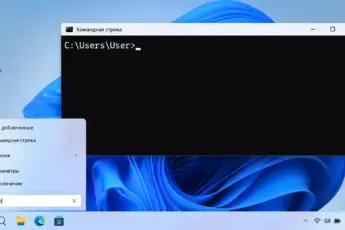
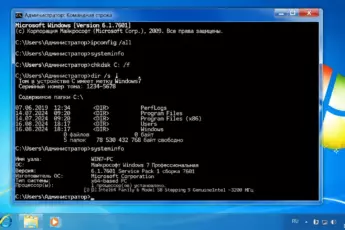
Многие пользователи, привыкшие к удобному графическому интерфейсу Windows, часто пугаются одного вида черного окна с мигающим курсором. Однако командная строка — это не пережиток прошлого, а мощный инструмент, который позволяет решать задачи быстрее и тоньше, чем стандартные настройки. Иногда без нее просто не обойтись, например, для проверки сети или восстановления системных файлов.

- Что такое командная строка и зачем она нужна
- Самый быстрый способ: через окно “Выполнить” (Win R)
- Как найти командную строку через поиск Windows
- Запуск с правами администратора
- Как это сделать правильно?
- Как открыть консоль, если Windows не загружается (на экране блокировки)
- Способ для экрана блокировки
- Альтернативы: PowerShell и Терминал
- Основные команды для новичков
- Частые проблемы при запуске
- 1. Окно мигает и пропадает
- 2. Команды не сохраняются
- 3. Запрет запуска администратором
- Выводы и итоги
- FAQ: Частые вопросы
Что такое командная строка и зачем она нужна
Командная строка (или консоль) — это специальная программа, встроенная в Windows 10. Она позволяет управлять компьютером с помощью ввода текстовых команд. Если представить, что обычный интерфейс — это управление машиной через руль и кнопки, то командная строка — это прямой разговор с двигателем. Вам не нужны красивые иконки, вы просто пишете, что нужно сделать.
С помощью консоли можно быстро очистить кэш DNS, проверить целостность системных файлов, управлять дисками или запускать скрипты. Это незаменимый помощник как для новичка, выполняющего инструкцию из интернета, так и для опытного администратора.
Самый быстрый способ: через окно “Выполнить” (Win R)
Если вам нужно срочно открыть командную строку, этот способ считается самым элегантным. Он использует системную утилиту, которая всегда под рукой.
- Нажмите одновременно клавиши Win (кнопка с логотипом Windows) и R на клавиатуре.
- В появившемся окне «Выполнить» введите команду cmd.
- Нажмите Enter или кнопку «ОК».
Этот метод работает практически мгновенно и не требует открывать меню «Пуск» или лазить по папкам в поисках нужного файла.
Если вам нужно войти в консоль с расширенными возможностями, то есть с правами администратора, этот способ требует одной хитрости: вместо Enter нужно нажать комбинацию Ctrl + Shift + Enter. Это откроет окно с полным доступом к системе.
Как найти командную строку через поиск Windows
Это интуитивно понятный способ, подходящий тем, кто привык пользоваться меню «Пуск». Windows 10 имеет удобную поисковую строку, которая понимает не только названия файлов, но и ваши запросы.
- Нажмите на иконку лупы на панели задач или откройте меню «Пуск».
- Начните вводить текст: cmd или «Командная строка».
- В результатах поиска появится приложение.
- Нажмите «Открыть» для обычного запуска.
Обратите внимание: в правой части меню поиска есть пункты «Запуск от имени администратора». Это удобно, если вы планируете вводить команды, изменяющие настройки системы.
Запуск с правами администратора
Многие важные команды требуют повышенных привилегий. Обычный пользователь может запустить консоль, но система не даст ему, например, выполнить очистку системного хранилища или изменить параметры сети. В этом случае говорят: «Нужны права администратора».
Как это сделать правильно?
- Через поиск: Введите «Командная строка» в меню «Пуск», кликните по результату правой кнопкой мыши и выберите «Запуск от имени администратора».
- Через диспетчер задач: Нажмите Ctrl+Shift+Esc, откройте меню «Файл» -> «Запустить новую задачу», введите cmd и обязательно поставьте галочку «Создать задачу с правами администратора».
Важно: Если вы работаете под учетной записью обычного пользователя (не администратора), система попросит ввести пароль администратора. Без него активировать расширенный режим не получится.
Как открыть консоль, если Windows не загружается (на экране блокировки)
Бывают неприятные ситуации, когда система перестает загружаться или вы забыли пароль. В таких случаях может потребоваться вызов командной строки еще до входа в систему — на экране блокировки или при установке Windows.
Способ для экрана блокировки
- На экране входа в систему нажмите и удерживайте клавишу Shift.
- Не отпуская Shift, нажмите на значок питания в правом нижнем углу и выберите «Перезагрузка».
- Компьютер уйдет в перезагрузку в режиме восстановления.
- Пройдите по пути: «Поиск и устранение неисправностей» -> «Дополнительные параметры» -> «Командная строка».
Это позволит вам попасть в среду восстановления, где можно запустить инструменты для ремонта загрузчика или сброса пароля.
Не рекомендуется использовать этот режим для экспериментов, если вы точно не понимаете, какую команду нужно вести. Некорректные действия в среде восстановления могут полностью лишить систему возможности загружаться.
Альтернативы: PowerShell и Терминал
Современные обновления Windows 10 постепенно заменяют классическую командную строку на более новую оболочку PowerShell. В последних версиях системы в меню «Пуск» вместо CMD может быть именно PowerShell.
PowerShell — это более продвинутый инструмент. Он умеет всё то же самое, что и консоль, но работает с объектами, а не просто с текстом. Для новичка разница почти незаметна: окно выглядит так же, а основные команды (ipconfig, ping, sfc) работают идентично.
Если вы не нашли классическую командную строку, смело открывайте PowerShell — для выполнения 95% инструкций из интернета разницы не будет.
Основные команды для новичков
Когда окно открыто, возникает резонный вопрос: «А что дальше вводить?». Вот небольшой список команд, которые помогут начать пользоваться консолью без страха.
- help — выводит список доступных команд. Отличная шпаргалка, если забыли название.
- ipconfig — показывает настройки сети. Помогает узнать IP-адрес компьютера.
- ping google.com — проверяет связь с интернетом или конкретным сайтом.
- sfc /scannow — проверяет и восстанавливает системные файлы. Очень полезно при ошибках Windows.
- cls — очищает экран от старых записей, чтобы не мешали.
- exit — правильный способ выйти из программы и закрыть окно.
Интересно, что история введенных команд сохраняется. Если вы что-то вводили и хотите повторить, просто нажмите стрелку “вверх” на клавиатуре — текст появится снова, и не придется перепечатывать его заново.
Частые проблемы при запуске
Иногда пользователи жалуются, что командная строка не открывается или мгновенно закрывается. Вот самые распространенные причины и что с ними делать.
1. Окно мигает и пропадает
Причина почти всегда в том, что вы запускаете команду через «Выполнить», но в настройках консоли отключено удержание окна. Попробуйте запустить CMD через меню «Пуск». Если проблема сохраняется, возможно, системный файл поврежден — стоит проверить ПК на вирусы.
2. Команды не сохраняются
Это нормальное поведение для простого запуска. Если вам нужно, чтобы история введенных команд сохранялась между перезапусками, простой CMD этого не делает. Для этого нужно использовать специальные настройки или сторонние эмуляторы терминала.
3. Запрет запуска администратором
Если система пишет «Отказано в доступе» при попытке открыть от имени администратора, проверьте настройки контроля учетных записей (UAC) или групповых политик Windows 10. Возможно, ваш профиль ограничен.
Выводы и итоги
Запустить командную строку в Windows 10 очень просто, если знать несколько базовых путей. Самый универсальный и быстрый способ — использовать комбинацию клавиш Win + R и команду cmd. Если вам нужны расширенные права, удобнее всего искать программу через «Пуск» и выбирать соответствующий пункт.
Не стоит бояться консоли. Это всего лишь текстовый пульт управления системой, который при правильном использовании экономит массу времени. Начните с простых команд из списка, чтобы привыкнуть к интерфейсу, и постепенно осваивайте новые возможности. А если окно не открывается или команды не выполняются — проверьте права пользователя и целостность системы.
FAQ: Частые вопросы
Как открыть командную строку с помощью горячих клавиш?
Самый быстрый способ — нажать Win + R, ввести cmd и нажать Enter. Для запуска с правами администратора используйте Ctrl + Shift + Enter вместо обычного Enter.
Как вывести список всех команд в консоли?
Введите команду help и нажмите Enter. Вы увидите перечень основных доступных утилит и инструкций. Для получения справки по конкретной команде введите: help название_команды или команда /?.
Где находится командная строка в Windows 10?
Исполняемый файл обычно находится в папке C:WindowsSystem32cmd.exe. Но проще всего найти её через поиск на панели задач, введя слово «cmd» или «Командная строка».
Что делать, если командная строка не сохраняет историю введенных команд?
Классическая консоль хранит историю только в пределах текущего сеанса. При закрытии окна список очищается. Чтобы история сохранялась, либо не закрывайте окно, либо используйте более продвинутую программу PowerShell или «Терминал», где настройки истории более гибкие.
Как активировать командную строку, если Windows 10 не запускается?
Используйте среду восстановления: зажмите Shift при нажатии на «Перезагрузку» на экране блокировки, затем перейдите в «Поиск и устранение неисправностей» -> «Дополнительные параметры» -> «Командная строка».