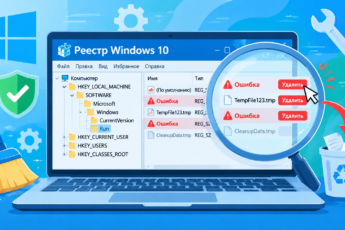
Со временем любая операционная система начинает работать медленнее, и Windows 11 — не исключение. Многие пользователи слышали, что для ускорения нужно «почистить реестр», но не все понимают, зачем это делать и как безопасно выполнить процедуру. В этой статье мы простыми словами объясним, что такое реестр, когда его действительно стоит трогать и как провести очистку реестра Windows 11, не навредив компьютеру.

- Что такое реестр и зачем его чистить?
- Безопасна ли очистка реестра в Windows 11?
- Способы очистки реестра стандартными средствами
- 1. Использование утилиты «Очистка диска»
- 2. Проверка целостности системных файлов (SFC и DISM)
- Тонкая ручная чистка реестра: для уверенных пользователей
- Использование специализированных программ (чистильщиков)
- Почему не стоит злоупотреблять агрессивной чисткой
- Частые ошибки при очистке
- Выводы и итоги
- Часто задаваемые вопросы (FAQ)
Что такое реестр и зачем его чистить?
Представьте, что реестр — это огромная картотека или библиотека, в которой Windows хранит настройки всех программ, игр, драйверов и самой системы. Когда вы устанавливаете приложение, в эту картотеку добавляется новая карточка. Когда удаляете — карточка должна исчезнуть.
Проблема в том, что штатный установщик не всегда убирает за собой идеально. Часто в реестре остаются «пустые карточки» — записи, которые ссылаются на уже несуществующие файлы. Этот цифровой хлам называется «мусором». Накопление таких записей может приводить к незначительным задержкам, ошибкам при запуске программ и общему ощущению захламленности системы.
Регулярная чистка реестра от мусора помогает поддерживать Windows 11 в тонусе и избегать конфликтов программного обеспечения, особенно если вы часто устанавливаете и удаляете игры или утилиты.
Безопасна ли очистка реестра в Windows 11?
Это самый важный вопрос, который нужно прояснить до начала действий. В отличие от очистки корзины или временных файлов, работа с реестром требует аккуратности. Удаление нужной ветки может привести к тому, что Windows перестанет загружаться или какая-то программа выйдет из строя.
Никогда не изменяйте и не удаляйте записи в реестре, если вы точно не понимаете, за что они отвечают. Ручное редактирование без резервной копии — главная ошибка новичков, которая может привести к нестабильной работе ПК.
Хорошая новость: для обычного пользователя существует два безопасных пути — использование встроенных механизмов обслуживания системы или проверенных программ-чистильщиков.
Способы очистки реестра стандартными средствами
Многие думают, что в Windows 11 нет встроенной функции для чистки реестра. Это не совсем так. Полноценного «чистильщика реестра» от Microsoft действительно давно нет, но есть инструменты, которые помогают поддерживать порядок косвенно и полностью безопасно.
1. Использование утилиты «Очистка диска»
Этот инструмент в основном удаляет временные файлы, но также он умеет вычищать некоторые устаревшие данные системы. Это не прямая работа с реестром, но регулярное выполнение этой процедуры снижает общий уровень «мусора» в Windows 11.
Как это сделать:
- Нажмите кнопку «Пуск» и введите в поиске «Очистка диска».
- Выберите системный диск (обычно C:).
- Нажмите «Очистить системные файлы».
- Отметьте галочками все пункты, которые занимают место, и нажмите OK.
Это не заменит полноценную чистку реестра, но является отличной профилактикой.
2. Проверка целостности системных файлов (SFC и DISM)
Иногда ошибки в реестре являются следствием повреждения системных файлов. Windows 11 умеет сама себя «лечить» через командную строку. Это полностью стандартное средство, которое безопаснее любого стороннего софта.
Запустите командную строку от имени администратора и по очереди выполните команды:
sfc /scannow— проверит и восстановит системные файлы;DISM /Online /Cleanup-Image /RestoreHealth— восстановит образ системы.
После перезагрузки многие проблемы, которые пользователи списывают на «замусоренный реестр», исчезают сами собой.
Тонкая ручная чистка реестра: для уверенных пользователей
Если вы хотите почистить реестр Windows 11 вручную, это возможно через встроенный редактор regedit. Однако этот метод требует максимальной концентрации.
Перед началом обязательно создайте резервную копию. Для этого в редакторе реестра нажмите «Файл» -> «Экспорт» и сохраните файл на рабочий стол. Это будет вашей страховкой на случай, если что-то пойдет не так.
Создание точки восстановления системы — обязательный шаг перед любыми экспериментами с реестром. Если Windows 11 перестанет загружаться, вы сможете откатить изменения, даже не заходя в систему.
Где чаще всего скапливается мусор:
- HKEY_CURRENT_USERSoftware — здесь остаются следы от удаленных программ текущего пользователя.
- HKEY_LOCAL_MACHINESOFTWARE — здесь следы программ, общих для всех пользователей.
- Разделы, содержащие слово Run или RunOnce — проверьте, нет ли там записей на запуск уже удаленных приложений.
Использование специализированных программ (чистильщиков)
Для большинства пользователей ручная правка — слишком рискованное занятие. К счастью, есть надежные утилиты, которые сами знают, какой ключ можно удалить, а какой трогать нельзя.
Самые популярные и проверенные временем программы для чистки реестра на Windows 11:
- CCleaner — самая известная утилита. Умеет аккуратно сканировать реестр на битые ссылки и отсутствующие файлы. (Ссылка: Официальный сайт CCleaner)
- Wise Registry Cleaner — еще один популярный инструмент, который делает глубокий анализ и умеет создавать резервные копии перед удалением. (Ссылка: Официальный сайт Wise Cleaner)
Как правильно пользоваться таким софтом:
- Скачайте утилиту только с официального сайта, чтобы не подхватить вирус.
- Запустите сканирование «Проблем» или «Реестра».
- Внимательно просмотрите список найденных ошибок.
- Обязательно нажмите кнопку «Сделать резервную копию», прежде чем нажать «Исправить».
- Перезагрузите компьютер.
Почему не стоит злоупотреблять агрессивной чисткой
Существует миф, что чем глубже почистить виндовс, тем быстрее она будет работать. На самом деле, современные твердотельные накопители (SSD) и оптимизированное ядро Windows 11 свели эффект от «глубокой очистки» к минимуму. Агрессивные чистильщики могут удалить временные кэши, которые на самом деле ускоряли запуск приложений.
Интересно, что многие эксперты сходятся во мнении: частая и агрессивная очистка реестра приносит больше вреда, чем пользы. Достаточно проводить профилактику раз в 2–3 месяца или после массового удаления программ.
Частые ошибки при очистке
- Удаление неизвестных ключей: если вы не знаете, что делает параметр, пропустите его. Лучше оставить мусор, чем сломать систему.
- Игнорирование бэкапов: не ленитесь делать экспорт реестра или точку восстановления.
- Вера в «ускорители»: программы, обещающие прирост FPS в играх в 2 раза после чистки реестра, — маркетинг. Чуда не произойдет.
- Ручная правка без знания структуры: если вы случайно удалите ветку
HKEY_LOCAL_MACHINESYSTEM, Windows не загрузится.
Выводы и итоги
Чтобы почистить реестр на Windows 11 безопасно, следуйте простой логике: сначала используйте стандартные средства Windows (Очистка диска, SFC), затем при необходимости применяйте щадящие чистильщики вроде CCleaner, и только в крайнем случае беритесь за ручное редактирование с обязательным бэкапом.
Чистка реестра — это не волшебная кнопка «ускорить компьютер», а плановая гигиена системы. Проводите её умеренно, и ваша Windows 11 будет работать стабильно долгие годы.
Часто задаваемые вопросы (FAQ)
Как безопасно почистить реестр на Windows 11?
Самый безопасный способ — использовать проверенные утилиты, такие как CCleaner или Wise Registry Cleaner, которые автоматически находят только битые и ненужные записи. Перед исправлением всегда создавайте резервную копию или точку восстановления системы.
Можно ли очистить реестр стандартными средствами Windows 11?
Напрямую — нет. В составе Windows 11 нет отдельной кнопки «Очистить реестр». Однако вы можете использовать встроенную утилиту «Очистка диска» для удаления системного мусора и команды SFC/DISM для исправления ошибок, которые часто путают с проблемами реестра.