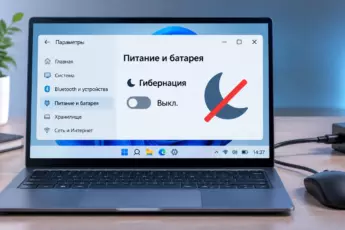
Вы когда-нибудь задумывались, почему ноутбук с Windows 10 иногда включается не с чистого листа, а сразу с теми программами, которые вы открывали в прошлый раз? Это работает специальный режим — гибернация. Он помогает экономить заряд батареи и время, но не все понимают, как его настроить или отключить, когда он не нужен. Давайте разберемся простыми словами, что такое гибернация в Windows 10 и как ей управлять.
- Что такое гибернация в Windows 10
- Как работает гибернация и зачем нужен файл hiberfil.sys
- Как включить гибернацию в Windows 10
- Через командную строку
- Через панель управления
- Как добавить гибернацию в меню Пуск
- Как выключить гибернацию в Windows 10 и удалить файл hiberfil.sys
- Отключение через командную строку
- Как уменьшить файл гибернации или очистить его
- Настройка гибернации: как установить время перехода
- Распространённые ошибки и предостережения
- Итоги: нужна ли гибернация именно вам
- Часто задаваемые вопросы
Что такое гибернация в Windows 10
Гибернация — это особый режим выключения компьютера, при котором Windows сохраняет всё текущее состояние системы на жёсткий диск или SSD, а затем полностью отключает питание. Проще говоря, система как бы «замораживает» все открытые окна, документы и программы, и вы можете спокойно выключить ноутбук из розетки. Когда вы снова включите компьютер, всё вернётся ровно в том виде, в каком было до выключения.
Многие путают гибернацию со спящим режимом. Разница простая:
- Сон — компьютер продолжает потреблять немного энергии, потому что данные хранятся в оперативной памяти. Если батарея сядет, всё потеряется.
- Гибернация — данные записываются на диск, питание отключается полностью. Даже если ноутбук пролежит неделю без зарядки, сессия не пропадёт.
Гибернация идеально подходит для ноутбуков, когда вы надолго отходите от компьютера, но не хотите закрывать десятки вкладок и программ.
Как работает гибернация и зачем нужен файл hiberfil.sys
При переходе в режим гибернации Windows создаёт или обновляет системный файл hiberfil.sys в корне диска C. В него записывается содержимое оперативной памяти. Размер этого файла по умолчанию примерно равен объёму установленной оперативной памяти. Если у вас 8 ГБ ОЗУ, hiberfil.sys будет занимать около 8 ГБ на диске.
Когда вы нажимаете кнопку включения, Windows считывает данные из этого файла обратно в память, и вы видите рабочий стол точно таким, каким оставили. Весь процесс занимает от нескольких секунд до пары минут в зависимости от скорости диска.
Интересно, что гибернация также используется функцией «Быстрый запуск» в Windows 10. Даже если вы полностью выключаете компьютер через меню «Завершение работы», часть ядра системы может сохраняться в hiberfil.sys для ускорения следующей загрузки.
Как включить гибернацию в Windows 10
На многих компьютерах гибернация уже включена, но пункт в меню Пуск может быть скрыт. Чтобы проверить и настроить этот режим, есть несколько способов.
Через командную строку
- Нажмите Пуск, введите в поиске cmd.
- Кликните правой кнопкой мыши по «Командная строка» и выберите Запуск от имени администратора.
- В открывшемся окне введите команду:
powercfg /hibernate onи нажмите Enter. - Если ошибок не появилось, гибернация включена.
Выполнять команды через командную строку нужно с правами администратора, иначе система откажется менять параметры электропитания.
Также можно настроить размер файла hiberfil.sys, если хотите уменьшить занимаемое место. Например, команда powercfg /hibernate /size 50 ограничит файл гибернации половиной объёма оперативной памяти. Но учтите: слишком маленький размер может не позволить сохранить все данные.
Через панель управления
- Откройте Панель управления (можно найти через поиск).
- Перейдите в раздел Электропитание.
- Слева выберите Действия кнопок питания.
- Нажмите Изменение недоступных в данный момент параметров.
- Поставьте галочку напротив пункта Гибернация в списке параметров завершения работы.
- Сохраните изменения.
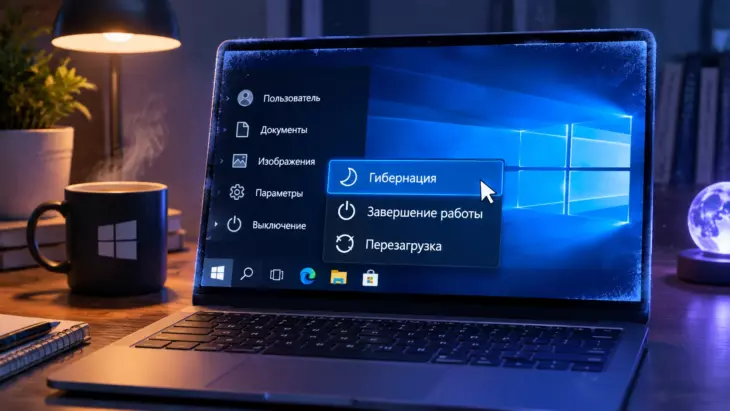
После этого пункт «Гибернация» появится в меню завершения работы Windows 10.
Как добавить гибернацию в меню Пуск
Если вы хотите, чтобы режим гибернации был доступен прямо из меню «Пуск» рядом с кнопками «Сон» и «Завершение работы», выполните следующее:
- Повторите шаги из предыдущего раздела и откройте Действия кнопок питания в параметрах электропитания.
- В списке «Параметры завершения работы» отметьте пункт Гибернация.
- Теперь при нажатии на кнопку питания в меню Пуск или на экране блокировки вы увидите пункт «Гибернация».
Почему гибернации нет в меню Пуск, хотя она включена? Скорее всего, галочка просто не отмечена в настройках электропитания. Добавьте её, как описано выше, и пункт появится.
Как выключить гибернацию в Windows 10 и удалить файл hiberfil.sys
Если вы не пользуетесь гибернацией и хотите освободить место на диске, её можно отключить. При этом файл hiberfil.sys будет автоматически удалён, и вы вернёте себе несколько гигабайт.
Отключение через командную строку
- Запустите командную строку от имени администратора.
- Введите команду:
powercfg /hibernate offи нажмите Enter. - Файл hiberfil.sys исчезнет с диска C сразу или после перезагрузки.
Не пытайтесь вручную удалить файл hiberfil.sys через проводник при включённой гибернации — система просто не даст это сделать или восстановит его. Используйте только команду отключения.
Также можно отключить гибернацию через реестр или групповые политики, но командная строка — самый быстрый и надёжный способ для обычного пользователя.
Как уменьшить файл гибернации или очистить его
Если гибернация вам нужна, но диск переполнен, можно уменьшить hiberfil.sys. Как уже упоминалось, команда powercfg /hibernate /size задаёт размер в процентах от объёма ОЗУ. Например, powercfg /hibernate /size 40 создаст файл размером 40% от вашей оперативной памяти. Это полезно, если у вас 32 ГБ ОЗУ, но вы редко держите открытыми больше нескольких программ.
Уменьшение файла гибернации — отличный компромисс: режим продолжает работать, а на диске экономится место.
Если же вы полностью отключили гибернацию, но хотите дополнительно почистить систему от других временных файлов, воспользуйтесь встроенной утилитой «Очистка диска». Она не удалит hiberfil.sys (он исчез сам при отключении), но поможет убрать прочий мусор.
Настройка гибернации: как установить время перехода
По умолчанию Windows 10 может автоматически отправлять компьютер в гибернацию после определённого периода бездействия. Это удобно для ноутбуков, работающих от батареи. Настроить время можно так:
- Откройте Панель управления → Электропитание.
- Напротив активной схемы электропитания нажмите Настройка схемы электропитания.
- Выберите Изменить дополнительные параметры питания.
- Разверните ветку Сон, затем Гибернация после.
- Установите нужное время в минутах (например, 120) или значение «Никогда», чтобы отключить автоматический переход.
Для настольного компьютера гибернация по таймеру обычно не нужна, а вот для ноутбука это спасение, если вы забываете закрыть крышку на ночь.
Распространённые ошибки и предостережения
- Не отключайте гибернацию, если используете быстрый запуск. Функция быстрого запуска в Windows 10 тесно связана с hiberfil.sys. Если вы выключите гибернацию, быстрый запуск перестанет работать, и компьютер будет загружаться медленнее.
- На SSD гибернация не вредит, но и не всегда нужна. Твердотельные накопители загружают систему быстро, поэтому выгода от гибернации меньше. Однако для сохранения сеанса она по-прежнему полезна.
- Не путайте гибернацию и сон. Если ноутбук переходит в сон при низком заряде, данные могут пропасть. В настройках электропитания можно задать, чтобы после сна компьютер переходил в гибернацию автоматически.
На старых жёстких дисках гибернация может занимать заметное время на запись и чтение большого объёма данных. Если у вас 16 ГБ ОЗУ, выход из гибернации иногда длится дольше обычной загрузки.
Итоги: нужна ли гибернация именно вам
Гибернация в Windows 10 — это удобный инструмент для тех, кто часто переносит ноутбук с места на место, работает с большим количеством открытых программ и не хочет каждый раз всё заново открывать. Если у вас настольный компьютер с быстрым SSD и вы всегда завершаете работу стандартно, режим можно отключить и освободить место на диске.
Главное — понимать, что файл hiberfil.sys не является «мусором», который стоит бездумно удалять. Он играет важную роль в работе системы, и управлять им нужно только штатными средствами Windows 10.
Часто задаваемые вопросы
Как удалить файл hiberfil.sys в Windows 10?
Чтобы удалить hiberfil.sys, нужно отключить гибернацию. Запустите командную строку от имени администратора и выполните команду powercfg /hibernate off. Файл будет удалён автоматически, вручную его трогать не нужно.
Нужна ли гибернация на компьютере или ноутбуке?
Для ноутбука гибернация чаще всего полезна — она экономит заряд и сохраняет рабочую сессию при полном отключении питания. Для стационарного компьютера, особенно с SSD, гибернация не критична, и её можно отключить, чтобы вернуть место на диске.