Если вы когда-нибудь открывали «Диспетчер задач» на компьютере с Windows и замечали незнакомый процесс, который активно нагружает систему, вы не одиноки. Многие пользователи пугаются, увидев название вроде dismhost.exe, и начинают подозревать вирус. На самом деле, в большинстве случаев это штатный компонент системы, но у него есть свои нюансы, о которых стоит знать каждому.
- Что такое dismhost.exe простыми словами
- Почему dismhost.exe грузит процессор
- 1. Установка обновлений
- 2. Обслуживание хранилища компонентов
- 3. Проверка целостности системных файлов
- Как проверить, не вирус ли это
- Что делать, если dismhost.exe мешает работе
- Подождите
- Запланируйте обслуживание на удобное время
- Запустите обслуживание вручную
- Связь dismhost.exe с другими процессами
- Итоги и рекомендации
- FAQ: Частые вопросы о dismhost.exe
Что такое dismhost.exe простыми словами
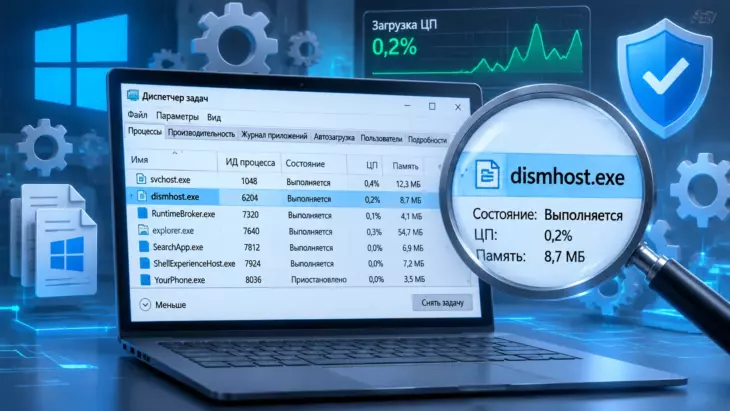
DismHost.exe — это исполняемый файл, который является частью операционной системы Windows. Его полное название расшифровывается как Dism Host Servicing Process. Чтобы понять, зачем он нужен, представьте себе бригаду технических специалистов, которые приходят к вам домой, чтобы починить мебель или заменить окна. Сами по себе они ничего не ломают, а наоборот, выполняют полезную работу по обслуживанию.
Вот что делает этот процесс:
- Управляет обновлениями системы и драйверами.
- Помогает восстанавливать поврежденные файлы Windows.
- Подготавливает компоненты для установки крупных пакетов обновлений.
- Работает в связке со встроенной утилитой DISM (Deployment Imaging Service and Management).
Интересно, что сам по себе файл dismhost.exe имеет очень маленький размер и обычно находится в папке System32. Он запускается не постоянно, а только тогда, когда системе нужно выполнить какую-то служебную задачу.
Почему dismhost.exe грузит процессор
Самый частый запрос, который приводит пользователей к изучению этого процесса — ситуация, когда dismhost.exe грузит процессор или диск на 100%. Это может вызывать панику, ведь компьютер начинает тормозить, шуметь вентиляторами, а работа за ним становится некомфортной.
Причины высокой нагрузки могут быть разными:
1. Установка обновлений
Это самая распространенная и безобидная причина. Windows скачала обновления и теперь распаковывает их, проверяет целостность файлов и готовит к установке. Это ресурсоемкая операция, похожая на то, как если бы вы одновременно разбирали старый шкаф и собирали новый.
2. Обслуживание хранилища компонентов
Система может запускать процесс для очистки старых версий файлов после обновления. Это помогает освободить место на диске, но требует времени и вычислительных мощностей.
3. Проверка целостности системных файлов
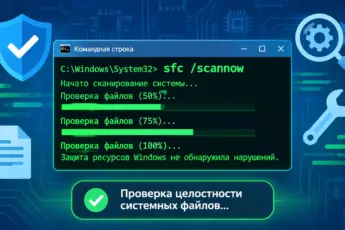
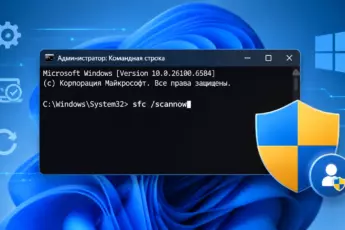
Если вы или система запустили команду вроде sfc /scannow или DISM /Online /Cleanup-Image /RestoreHealth, процесс будет активно работать, сканируя и исправляя ошибки.
Важно понимать: если нагрузка появилась сразу после установки обновлений или во время обслуживания системы, это нормально. Не нужно аварийно завершать процесс, это может привести к повреждению системных файлов.
Как проверить, не вирус ли это
Хотя dismhost.exe — легитимный файл, злоумышленники иногда маскируют вредоносные программы под системные процессы. Поэтому проверка не помешает, особенно если процесс работает постоянно и грузит систему без видимых причин.
Вот пошаговая инструкция, как отличить оригинал от подделки:
- Проверьте расположение файла. Откройте «Диспетчер задач», найдите процесс dismhost.exe, нажмите правой кнопкой мыши и выберите «Открыть расположение файла». Оригинал должен находиться в папке C:WindowsSystem32. Если файл лежит в другом месте, например, в Temp или AppData, это повод насторожиться.
- Проверьте цифровую подпись. Нажмите правой кнопкой мыши на файле, выберите «Свойства» и перейдите на вкладку «Цифровые подписи». В графе «Имя подписавшего» должно быть указано Microsoft Windows.
- Запустите сканирование антивирусом. Используйте встроенный Защитник Windows или сторонний антивирус для полной проверки системы.
Хорошая новость: в подавляющем большинстве случаев процесс оказывается подлинным. Вирусы, маскирующиеся под dismhost.exe, встречаются довольно редко, но бдительность никогда не помешает.
Что делать, если dismhost.exe мешает работе
Если вы убедились, что процесс подлинный, но он все равно сильно нагружает компьютер в неподходящий момент, есть несколько стратегий поведения.
Подождите
Самый простой и часто самый эффективный способ. Обычно активность процесса длится от нескольких минут до получаса. Если вы только что установили обновления или запустили проверку, дайте системе завершить работу. Можно заняться другими делами, оставив компьютер включенным.
Запланируйте обслуживание на удобное время
Windows позволяет настраивать часы активности, когда система не будет беспокоить вас обновлениями и обслуживанием.
- Откройте «Параметры» → «Центр обновления Windows» → «Дополнительные параметры».
- Найдите раздел «Часы активности» и укажите время, когда вы обычно работаете за компьютером.
- Система будет стараться выполнять фоновые задачи в другое время.
Запустите обслуживание вручную
Если процесс появляется спонтанно и мешает, можно попробовать запустить его вручную в тот момент, когда компьютер не нужен для важных дел. Для этого:
- Откройте командную строку от имени администратора.
- Введите команду DISM /Online /Cleanup-Image /StartComponentCleanup и нажмите Enter.
- Дождитесь завершения операции. Это может занять некоторое время, но зато потом система не будет запускать процесс в фоновом режиме.
Не рекомендуется завершать процесс dismhost.exe через «Диспетчер задач» принудительно, особенно если он активно работает. Это может прервать важную операцию и привести к нестабильной работе системы или необходимости восстанавливать файлы.
Связь dismhost.exe с другими процессами
Часто рядом с dismhost.exe в списке задач можно увидеть другие системные процессы, такие как TiWorker.exe или TrustedInstaller.exe. Они работают в команде. TiWorker отвечает за установку обновлений, а TrustedInstaller — за добавление и изменение системных компонентов. Если вы видите, что несколько таких процессов активны одновременно, это почти наверняка означает, что Windows выполняет плановое обслуживание.
Итоги и рекомендации
DismHost.exe — это не враг, а помощник. Он выполняет важную работу по поддержанию Windows в актуальном и исправном состоянии. Высокая нагрузка на процессор или диск с его стороны — чаще всего временное явление, связанное с обновлениями или обслуживанием.
Главные выводы:
- Не паникуйте, увидев этот процесс в «Диспетчере задач».
- Проверьте расположение файла и цифровую подпись, чтобы исключить вирус.
- Если нагрузка мешает, настройте часы активности или запустите обслуживание вручную в удобное время.
- Не завершайте процесс принудительно без крайней необходимости.
Понимание того, как работают системные процессы, помогает спокойнее относиться к поведению компьютера и не совершать действий, которые могут навредить операционной системе.
FAQ: Частые вопросы о dismhost.exe
Что такое dism host servicing process?
Это системный процесс Windows, который отвечает за обслуживание образов системы, установку обновлений и восстановление поврежденных файлов. Он является частью утилиты DISM и обычно безопасен.
Почему dismhost.exe грузит процессор?
Чаще всего это происходит во время установки обновлений, очистки хранилища компонентов или проверки целостности системных файлов. Это нормальная, хотя и ресурсоемкая, фоновая операция.