Каждый владелец ноутбука сталкивался с ситуацией, когда нужно срочно отойти от компьютера, но закрывать все вкладки и программы, а затем ждать полной загрузки системы — слишком долго. Держать устройство включенным — значит расходовать заряд батареи. Существует компромиссное решение этой дилеммы, и имя ему — режим гибернации.

- Что такое режим гибернации простыми словами
- Чем гибернация отличается от сна
- Когда нужен этот режим на ПК или ноутбуке
- Основные сценарии использования
- Как включить режим гибернации в Windows
- Способ 1: Через Панель управления
- Способ 2: Через командную строку
- Особенности настройки в Windows 7
- Как вывести компьютер из режима гибернации
- Что делать, если компьютер не может выйти из гибернации
- Распространенные проблемы и их решение
- Настройка действий при закрытии крышки ноутбука
- Заключение и выводы
- Часто задаваемые вопросы (FAQ)
Что такое режим гибернации простыми словами
Если объяснять простыми словами, гибернация — это особый режим энергосбережения, предназначенный в первую очередь для ноутбуков. Представьте, что перед уходом из дома вы не выключаете свет и технику, а ставите всё на паузу, записав на стикер, что именно работало. Именно это делает система.
Когда вы активируете этот режим, компьютер или ноутбук сохраняет точную копию всего, что находится в оперативной памяти, на жесткий диск или SSD. Это касается открытых программ, документов, вкладок в браузере и даже позиции курсора. После сохранения система полностью отключает питание.
Интересно, что в режиме гибернации устройство не потребляет электроэнергию вовсе, в отличие от классического «Спящего режима», где питание продолжает поступать на модули памяти.
При следующем нажатии кнопки питания данные с диска снова загружаются в память. Вы видите систему ровно в том состоянии, в котором остановились, но при этом компьютер был полностью выключен.
Чем гибернация отличается от сна
Пользователи часто путают два понятия: «Сон» (Sleep) и «Гибернация» (Hibernate). Хотя цель у них одна — быстрое возобновление работы, механика разная.
- Спящий режим (Sleep): Компьютер переходит в состояние низкого энергопотребления. Все данные хранятся в оперативной памяти (ОЗУ). Питание на неё продолжает подаваться. Если батарея сядет, данные пропадут. Зато выход из сна занимает 1-2 секунды.
- Гибернация (Hibernate): Данные записываются в файл на накопителе (hiberfil.sys). Питание отключается полностью. Выход занимает чуть больше времени (обычно 10-30 секунд на SSD), но зато данные в безопасности даже при нулевом заряде.
Положительным фактом является то, что современные модели с SSD-накопителями выходят из гибернации практически так же быстро, как из обычного сна.
Когда нужен этот режим на ПК или ноутбуке
Гибернация нужна не всегда. На стационарном компьютере (ПК), который постоянно подключен к розетке, её польза сомнительна — там проще использовать сон или полное выключение. Однако есть сценарии, где она незаменима.
Основные сценарии использования
- Долгие перерывы с сохранением контекста: Вы работаете над большим проектом и хотите уйти на обед или уехать домой, не закрывая десятки окон.
- Критический заряд батареи: Если ноутбук разрядился почти в ноль, а зарядки рядом нет, гибернация спасет работу. Многие системы настроены так, чтобы автоматически переходить в этот режим при низком заряде.
- Транспортировка: При переноске ноутбука в сумке есть риск случайного пробуждения от сна. Гибернация исключает перегрев и разрядку, так как это физически выключенное состояние.
Как включить режим гибернации в Windows
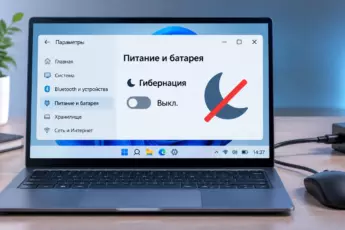
В операционных системах Windows (начиная с Windows 7 вплоть до актуальной Windows 11) эта функция часто скрыта по умолчанию, особенно если у вас включен «Быстрый запуск». Разберем способы активации.
Способ 1: Через Панель управления
Этот способ подходит для большинства пользователей Windows 10 и 11.
- Откройте «Панель управления» (можно найти через поиск).
- Перейдите в раздел «Электропитание» (или «Оборудование и звук» -> «Электропитание»).
- Слева выберите пункт «Действия кнопок питания».
- Нажмите на ссылку «Изменение параметров, которые сейчас недоступны» (важно для снятия блокировки).
- Поставьте галочку напротив пункта «Режим гибернации» в списке параметров завершения работы.
Способ 2: Через командную строку
Через командную строку это делается еще быстрее. Этот метод часто используют, если стандартный пункт в меню Пуск не появляется или слетел.
Запустите «Командную строку» от имени администратора и введите команду:
powercfg -h on
После нажатия Enter функция активируется. Чтобы выключить ее, используется команда powercfg -h off.
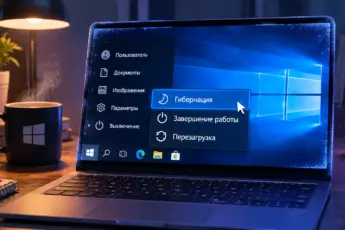
Важно: если вы хотите перевести компьютер в это состояние именно через меню «Пуск», вам нужно настроить его отображение, так как в Windows по умолчанию кнопка часто скрыта за пунктом «Завершение работы».
Особенности настройки в Windows 7
Если вы используете Windows 7, путь будет немного короче. Достаточно зайти в «Панель управления» -> «Электропитание» и сразу в настройках схемы выбрать «Переводить компьютер в режим гибернации» и установить время. В старых версиях системы эта опция обычно видна сразу.
Как вывести компьютер из режима гибернации
Выйти из режима гибернации очень просто. Достаточно нажать кнопку питания на корпусе компьютера или ноутбука. На некоторых моделях лэптопов можно открыть крышку — это сработает как триггер, если так настроено в BIOS или системе. Процесс запуска будет выглядеть как обычная загрузка Windows, но закончится показом ваших открытых окон, а не рабочего стола с нуля.
Что делать, если компьютер не может выйти из гибернации
Иногда возникают проблемы: система зависает на черном экране при запуске или уходит в перезагрузку. Чаще всего это связано с драйверами видеокарты или настройками BIOS.
Распространенные проблемы и их решение
- Черный экран при включении: Попробуйте нажать комбинацию клавиш
Win + Ctrl + Shift + B. Это перезапустит графический драйвер. - Компьютер просыпается сам: Отключите пробуждение для мыши и сетевой карты в «Диспетчере устройств».
- Не работает кнопка в меню: Проверьте, достаточно ли места на диске C. Файл hiberfil.sys занимает объем, равный примерно 75% от вашей оперативной памяти. Если места нет, система не сможет сохранить данные.
Остерегайтесь ручного удаления файла hiberfil.sys через проводник. Это системный файл, и его удаление может нарушить работу Windows. Если нужно его убрать, используйте только команду
powercfg -h off.
Настройка действий при закрытии крышки ноутбука
Самый удобный способ использовать технологию — настроить реакцию системы на физические действия пользователя. Например, чтобы перевести ноутбук в гибернацию при закрытии крышки, сделайте следующее:
- Снова откройте «Электропитание» в Панели управления.
- Нажмите «Действия при закрытии крышки».
- В выпадающем списке напротив пункта «При закрытии крышки» выберите «Гибернация» (для режимов «От батареи» и «От сети»).
- Сохраните изменения.
Теперь, просто захлопывая ноутбук, вы будете уверены, что все данные сохранены, а батарея не сядет в ноль.
Отдельно стоит настроить действие для кнопки питания. Многие любят, чтобы по её нажатию компьютер не выключался совсем, а засыпал глубоким сном. Это удобно, чтобы случайно не потерять данные, если задели кнопку локтем.
Заключение и выводы
Режим гибернации — это удобный инструмент, который экономит время на загрузку системы и гарантирует сохранность ваших файлов даже при полном отключении питания. Это идеальный выбор для тех, кто носит ноутбук с собой и не любит закрывать сотни вкладок в браузере каждый раз, когда нужно сменить локацию.
Главное — один раз правильно настроить систему через панель управления или командную строку, чтобы функция появилась в меню завершения работы. Если на вашем ноутбуке установлен SSD, данная технология практически не имеет недостатков, совмещая плюсы полного выключения и быстрого запуска.
Часто задаваемые вопросы (FAQ)
Что значит режим гибернации простыми словами?
Это полное выключение компьютера с предварительным сохранением всех ваших открытых программ и файлов на диск. При включении система быстро восстанавливает рабочую среду, как будто вы и не выключали ПК.
Чем гибернация отличается от спящего режима?
В спящем режиме питание подается на оперативную память, поэтому при севшей батарее данные пропадут. В гибернации питание отключается полностью, данные записаны на диск, и им ничего не угрожает.
Как включить режим гибернации через командную строку?
Запустите cmd от имени администратора и введите команду powercfg -h on. Затем нажмите Enter. Пункт появится в меню завершения работы (возможно, после настройки отображения пунктов в Панели управления).
Почему нет пункта «Гибернация» в меню Пуск?
В Windows 10 и 11 он скрыт по умолчанию. Нужно зайти в «Панель управления» -> «Электропитание» -> «Действия кнопок питания», нажать «Изменение недоступных параметров» и поставить галочку напротив нужного пункта.
Что делать, если компьютер не выходит из гибернации?
Попробуйте принудительно перезагрузить систему, удерживая кнопку питания. После перезагрузки обновите драйверы видеокарты или отключите быстрый запуск в настройках электропитания.