Вы когда-нибудь хотели, чтобы компьютер выключился сам после завершения загрузки или просмотра фильма? В Windows есть встроенная команда shutdown, которая умеет отключать или перезагружать систему по таймеру. Разобраться в ней проще, чем кажется, и для этого не нужно ничего скачивать.
- Что такое команда shutdown и зачем она нужна
- Как открыть командную строку и запустить shutdown
- Основные параметры команды shutdown
- Выключение компьютера по таймеру
- Перезагрузка по таймеру или немедленная
- Отмена запланированного выключения или перезагрузки
- Другие полезные параметры: /h и /m
- Как узнать, через сколько выключится компьютер
- Частые ошибки и советы
- Итоги
- Часто задаваемые вопросы
Что такое команда shutdown и зачем она нужна
Команда shutdown — это встроенный инструмент Windows, который управляет питанием компьютера: выключает его, перезагружает или переводит в режим гибернации по вашему расписанию. Слово shutdown переводится с английского как «выключение». Иногда в интернете встречается написание «шутдаун» — это та же команда, просто русскими буквами.
Утилита находится в системе по умолчанию: файл shutdown.exe лежит в папке System32. Это значит, что ничего скачивать и устанавливать не нужно.
Интересно, что shutdown — это не отдельная программа из интернета, а штатная команда Windows. Она есть в Windows 7, 8, 10 и 11, поэтому работает практически на любом современном компьютере.
Как открыть командную строку и запустить shutdown
Проще всего работать через командную строку (cmd). Чтобы её открыть:
- Нажмите Win + R, введите cmd и нажмите Enter.
- Или нажмите «Пуск», начните печатать «Командная строка» и запустите приложение.
Права администратора для обычного выключения или перезагрузки не нужны. Они понадобятся только для управления другим компьютером по сети.
Основные параметры команды shutdown
После слова shutdown нужно указать параметры — специальные ключи, которые объясняют системе, что именно делать. Вот самые полезные:
/s— shutdown, выключение компьютера./r— restart, перезагрузка./t— time, время в секундах до выполнения команды./f— force, принудительно закрыть все программы./a— abort, отмена запланированного действия./h— hibernate, перевод компьютера в режим гибернации./m— machine, управление удалённым компьютером по имени в сети.
Если ввести просто shutdown /t без других параметров, ничего не произойдёт — нужен ещё ключ /s или /r, который говорит, выключать или перезагружать компьютер.
Выключение компьютера по таймеру
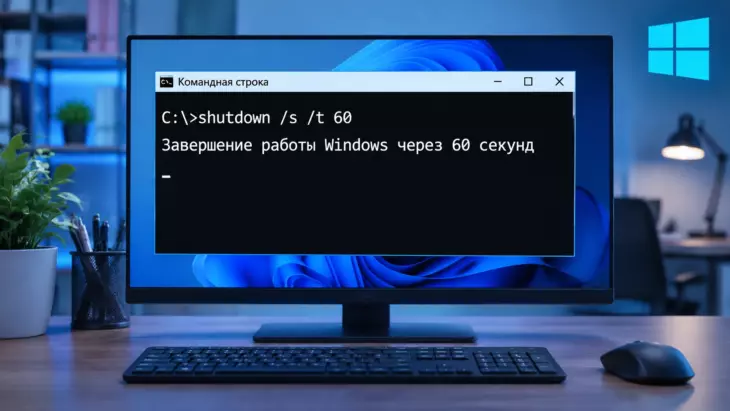
Самый частый сценарий — поставить таймер на выключение. Например, вы хотите, чтобы ПК выключился через 2 часа после того, как скачается игра или фильм. Команда выглядит так:
shutdown /s /t 3600— выключение через 1 час (3600 секунд).shutdown /s /t 1800— выключение через 30 минут.shutdown /s /t 7200— выключение через 2 часа.shutdown /s /t 5400— выключение через 1,5 часа.shutdown /s /t 14400— выключение через 4 часа.
Вместо этих чисел можно подставить любое своё значение. Например, 5000 — это 1 час 23 минуты, 6000 — 1 час 40 минут, 8000 — 2 часа 13 минут. Если поставить 7, компьютер выключится через 7 секунд — это удобно для проверки работы команды.
Важно учитывать, что время в команде задаётся в секундах, а не в минутах. Ошибка «поставил 10 и ждал 10 минут» — одна из самых частых у новичков.
Перезагрузка по таймеру или немедленная
Для перезагрузки вместо /s используется /r. Вот рабочие примеры:
shutdown /r /t 0— немедленная перезагрузка (0 секунд ожидания).shutdown /r /t 0 /f— принудительная перезагрузка с закрытием всех программ без предупреждения.shutdown /r /t 10— перезагрузка через 10 секунд.shutdown /r /t 3600— перезагрузка через час.
Ключ /f полезен, если какая-то программа зависла и мешает обычной перезагрузке. Но он же и опасен: несохранённые данные будут потеряны.
Не запускайте shutdown /r /t 0 /f, если у вас открыты несохранённые документы или важные вкладки браузера. Система не спросит подтверждения и не даст времени нажать «Сохранить».
Отмена запланированного выключения или перезагрузки
Если вы передумали или ошиблись с таймером, есть команда shutdown /a. Она отменяет любое запланированное выключение, перезагрузку или гибернацию.
Пример: вы ввели shutdown s t 3600, а через пять минут поняли, что компьютер ещё нужен. Откройте cmd и выполните:
shutdown /a
Команда shutdown /a — это своего рода «скорая помощь». Она мгновенно отменяет таймер, и Windows показывает уведомление, что выход из системы отменён.
Другие полезные параметры: /h и /m
Если нужно временно отключить компьютер, но сохранить открытые программы, используйте shutdown /h. Компьютер сохранит все открытые программы на диск и перейдёт в энергосберегающее состояние, из которого быстро вернётся к работе. Это не полное отключение питания, а скорее глубокий сон.
Параметр /m предназначен для управления другим компьютером в локальной сети. Например, команда shutdown /m \COMPUTER /s /t 60 выключит удалённый ПК через 60 секунд. Но для новичка этот сценарий вряд ли нужен: можно случайно затронуть чужую машину, поэтому без опыта лучше не экспериментировать.
Как узнать, через сколько выключится компьютер
Когда вы задаёте таймер, Windows обычно показывает уведомление о запланированном выключении. Но оно быстро исчезает, и пользователь может забыть, какое время указал.
Простой встроенной команды, которая показывает обратный отсчёт «осталось 15 минут», в Windows нет. Можно открыть «Планировщик заданий» и найти там активную задачу shutdown, но это неудобно. Гораздо проще поступить так:
- Откройте cmd.
- Выполните
shutdown /a— это отменит текущий таймер. - Задайте команду заново с точным временем, например
shutdown /s /t 3600.
Если же вы просто хотите посмотреть, выключен ли таймер вообще, выполните shutdown /a. Если запланированного действия не было, система сообщит, что отменять нечего.
Частые ошибки и советы
- Не путайте секунды с минутами. t 60 — это 60 секунд, а не час. Для часа нужно 3600.
- Сохраняйте работу заранее. Если ставите выключение на ночь, закройте или сохраните все файлы.
- Не используйте /f без необходимости. Он закрывает программы принудительно и может привести к потере данных.
- Проверяйте таймер. Если сомневаетесь, просто отмените и задайте заново — это быстрее, чем искать обратный отсчёт в системе.
Подробное описание всех ключей и примеров можно найти в официальной документации Windows.
Итоги
Команда shutdown — простой и надёжный способ управлять выключением компьютера без сторонних программ. Главное запомнить три вещи:
shutdown /s /t 3600— выключить ПК через час.shutdown /r /t 0— немедленно перезагрузить.shutdown /a— отменить любое запланированное действие.
Теперь вы можете спокойно оставлять компьютер работать ночью или ставить его на выключение перед сном — система всё сделает сама.
Часто задаваемые вопросы
Что делает команда shutdown?
Команда shutdown управляет питанием компьютера: выключает его, перезагружает, переводит в режим гибернации или отменяет ранее запланированное действие. Она встроена в Windows и запускается через командную строку.
Как отменить shutdown s t 3600?
Откройте командную строку (Win + R, введите cmd) и выполните команду shutdown /a. Она мгновенно отменит запланированное выключение.
Как узнать через сколько выключится компьютер?
Простой встроенной команды для точного обратного отсчёта нет. Можно отменить текущий таймер командой shutdown /a и задать заново с нужным временем. Если таймер был, Windows обычно показывала уведомление при его установке.