Многие пользователи Windows даже не подозревают, что внутри операционной системы спрятан мощный инструмент для работы с сертификатами, хешами файлов и загрузкой данных. Эта утилита доступна без установки дополнительных программ и может выручить в ситуациях, когда под рукой нет привычного софта. Речь идет о команде certutil — своеобразном «швейцарском ноже» для системных администраторов и продвинутых пользователей.
- Что такое certutil и зачем он нужен
- Как запустить certutil команды в Windows
- Проверка целостности файлов: команда hashfile
- Практический пример: проверить установочный образ Windows
- Загрузка файлов через certutil urlcache
- Как очистить кеш urlcache
- Работа с сертификатами: certutil generatesstfromwu roots sst
- Основные команды для работы с сертификатами
- Типичные ошибки новичков при использовании certutil
- Сравнение certutil с другими инструментами
- Как пользоваться справкой certutil
- Итоги и рекомендации
- Часто задаваемые вопросы
Что такое certutil и зачем он нужен
Certutil.exe — это стандартная программа командной строки, встроенная во все современные версии Windows. Изначально она создавалась для управления сертификатами, но со временем обросла множеством полезных функций. С её помощью можно проверять целостность файлов, скачивать данные из интернета, управлять хранилищем сертификатов и даже генерировать ключи.
Главное преимущество утилиты — она работает без установки. Это значит, что на любом компьютере с Windows вы можете выполнить нужную операцию, не скачивая сторонние программы. Для обычного человека это может показаться сложным, но на практике достаточно запомнить несколько простых команд.
Интересно, что certutil часто используют системные администраторы для обхода ограничений, когда браузер или другие инструменты недоступны, а файл нужно срочно загрузить.
Как запустить certutil команды в Windows
Чтобы пользоваться certutil, нужно открыть командную строку. Сделать это просто:
- Нажмите клавиши Win + R на клавиатуре.
- В появившемся окне введите cmd и нажмите Enter.
- Либо наберите в поиске Windows слово «Командная строка» и запустите приложение.
После этого вы попадете в черное окно, куда и вводятся все команды. Важно запускать командную строку от имени администратора, если планируете работать с системными сертификатами. Для этого кликните правой кнопкой мыши по значку программы и выберите соответствующий пункт.
Проверка целостности файлов: команда hashfile
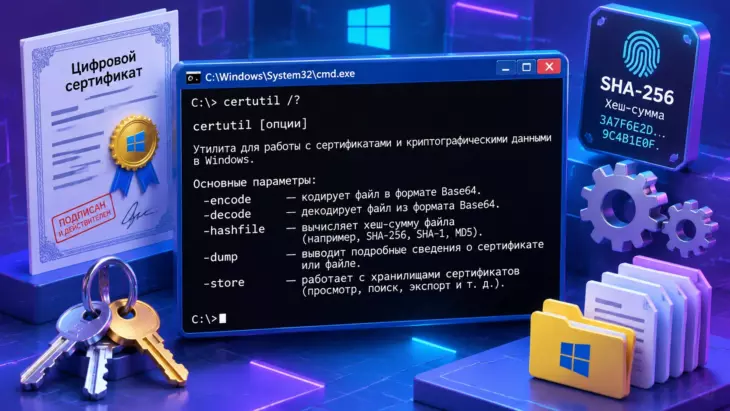
Одна из самых частых задач, для которых используют certutil — вычисление контрольной суммы файла. Это нужно, чтобы убедиться, что скачанный документ или программа не были повреждены или изменены. Контрольная сумма (хеш) — это как отпечаток пальца для файла.
Команда выглядит так:
certutil -hashfile "путь к файлу" MD5
Вместо MD5 можно указать и другие алгоритмы: SHA1, SHA256, SHA512. Например, чтобы проверить файл на рабочем столе, введите:
certutil -hashfile "C:UsersИмяDesktopфайл.zip" SHA256
Положительный момент: MD5 работает быстрее, но SHA256 считается более надежным. Для повседневных задач лучше выбирать SHA256.
После выполнения команды вы увидите строку символов — это и есть хеш. Сравните его с тем, который указан на сайте, откуда вы скачали файл. Если значения совпадают, файл цел. Если нет — возможно, он поврежден или заражен.
Практический пример: проверить установочный образ Windows
Допустим, вы скачали ISO-образ системы и хотите убедиться, что он не поврежден. Укажите путь к файлу и дождитесь результата. Процесс может занять несколько секунд или минут — зависит от размера файла и скорости диска.
Загрузка файлов через certutil urlcache
Мало кто знает, но certutil умеет скачивать файлы из интернета. Это работает даже в средах, где браузеры заблокированы или недоступны. Команда использует параметр urlcache.
Синтаксис такой:
certutil -urlcache -f -split "ссылка на файл" "куда сохранить"
Пример:
certutil -urlcache -f -split "https://example.com/file.zip" "C:UsersИмяDownloadsfile.zip"
Важно учитывать, что загрузка через certutil не поддерживает сложные редиректы и авторизацию. Для простых прямых ссылок она работает отлично, но с облачными сервисами могут возникнуть проблемы.
Параметр -f означает принудительную перезапись, если файл уже существует. Параметр -split помогает корректно обрабатывать большие файлы.
Как очистить кеш urlcache
После многочисленных загрузок в системе накапливается кеш. Его можно очистить командой delete:
certutil -urlcache * delete
Эта команда удалит все временные файлы, связанные с загрузками через certutil. Полезно делать это периодически, чтобы не засорять диск.
Работа с сертификатами: certutil generatesstfromwu roots sst
Переходим к основной функции утилиты — управлению сертификатами. Сертификаты нужны для безопасного соединения с сайтами, проверки подлинности программ и шифрования данных. Windows хранит их в специальном хранилище.
Команда certutil generatesstfromwu roots sst позволяет получить список корневых сертификатов, которые использует Windows Update, и сохранить их в файл формата SST. Это полезно, если нужно обновить или перенести доверенные сертификаты на другой компьютер.
Пример использования:
certutil -generateSSTFromWU roots.sst
После выполнения в текущей папке появится файл roots.sst. Его можно импортировать в систему или проанализировать.
Интересно, что данный метод активно применяется при настройке автономных систем, которые не могут самостоятельно обращаться к серверам обновлений Microsoft.
Основные команды для работы с сертификатами
- certutil -store — показать содержимое хранилища сертификатов.
- certutil -addstore — добавить сертификат в хранилище.
- certutil -delstore — удалить сертификат из хранилища.
- certutil -verify — проверить подлинность файла сертификата.
- certutil -dump — вывести подробную информацию о сертификате.
Для обычного пользователя эти команды могут выглядеть сложно, но базовое понимание поможет при диагностике проблем с безопасными соединениями.
Типичные ошибки новичков при использовании certutil
Новички часто сталкиваются с несколькими проблемами. Разберем самые распространенные:
- Забывают взять путь к файлу в кавычки, если в нем есть пробелы. Без кавычек команда просто не сработает.
- Используют MD5 по привычке. Этот алгоритм считается устаревшим для серьезных проверок. Лучше применять SHA256.
- Путают прямой и обратный слеш в путях. В Windows используется обратный — «».
- Запускают командную строку без прав администратора для операций с системными хранилищами. Это приводит к ошибкам доступа.
Предостережение: не удаляйте сертификаты из системных хранилищ без полного понимания, за что они отвечают. Это может нарушить работу Windows и привести к проблемам с безопасностью.
Сравнение certutil с другими инструментами
Существуют и другие способы выполнить описанные задачи. Например, для подсчета хешей можно использовать PowerShell или сторонние утилиты вроде HashTab. Для загрузки файлов проще применить curl или wget. Однако certutil выигрывает за счет того, что всегда под рукой.
К тому же, в корпоративных средах часто блокируют запуск сторонних программ, но системные утилиты Windows остаются доступными. Это делает certutil незаменимым инструментом в ограниченных средах.
Как пользоваться справкой certutil
Если вы забыли синтаксис или хотите изучить все возможности команды, введите в командной строке:
certutil -?
Система выведет полный список параметров с краткими пояснениями. Это лучший способ быстро найти нужную опцию, не заглядывая в интернет.
Наличие встроенной справки — большое преимущество: вся информация доступна офлайн, без подключения к сети.
Итоги и рекомендации
Certutil — это универсальный инструмент, который решает целый спектр задач: от проверки контрольных сумм до управления сертификатами и загрузки файлов. Освоив базовые команды, вы получите надежного помощника, который всегда под рукой на любой машине с Windows.
Главное — практиковаться. Начните с проверки хеша какого-нибудь файла, затем попробуйте скачать небольшой документ через urlcache. Постепенно вы почувствуете уверенность и сможете использовать certutil в повседневной работе.
Часто задаваемые вопросы
Как пользоваться certutil для проверки MD5?
Откройте командную строку и введите: certutil -hashfile "путь к файлу" MD5. Система выведет контрольную сумму, которую можно сравнить с эталонной. Для более надежной проверки замените MD5 на SHA256.
Можно ли скачать файл через certutil?
Да, используйте команду: certutil -urlcache -f -split "ссылка" "путь сохранения". Это работает для прямых ссылок без сложной авторизации. После загрузки рекомендуется проверить целостность файла через hashfile.
Что делает команда certutil generatesstfromwu roots sst?
Она скачивает актуальный список корневых сертификатов с серверов Windows Update и сохраняет его в виде SST-файла. Файл можно импортировать на другие компьютеры или использовать для обновления доверенных центров сертификации.