PowerShell — это встроенный инструмент Windows, о котором многие слышали, но не все понимают, зачем он нужен. На самом деле это мощный помощник, способный автоматизировать скучные операции и решать проблемы, с которыми не справляются обычные настройки. В этой статье разберем, как открыть PowerShell на Windows 11, запустить его с правами администратора и что делать, если окно вдруг не работает.

- Что такое PowerShell и почему он находится в центре внимания
- Как открыть PowerShell в Windows 11
- Способ 1: Через меню «Пуск»
- Способ 2: Через окно «Выполнить»
- Способ 3: Из контекстного меню
- Как запустить PowerShell от имени администратора в Windows 11
- Пошаговая инструкция для запуска с правами администратора
- Как узнать версию PowerShell
- Почему PowerShell не работает и что делать
- Окно мигает и исчезает
- Программа не открывается через поиск
- Появляется ошибка о доступе
- Практические примеры использования для новичков
- Аналогия для понимания
- Полезные советы и частые ошибки
- Итоги
- Часто задаваемые вопросы
Что такое PowerShell и почему он находится в центре внимания
Если объяснять просто, PowerShell — это программа для управления компьютером через текстовые команды. Представьте, что у вас есть пульт с кнопками для повседневных дел, а PowerShell — это скрытая панель со множеством дополнительных рычагов. С её помощью можно настраивать систему, удалять встроенные приложения, проверять целостность файлов или автоматизировать повторяющиеся задачи.
Интересно, что PowerShell встроен в каждую версию Windows 11 и не требует отдельной установки. Это штатный инструмент, который всегда находится под рукой.
В отличие от классической командной строки, PowerShell работает с объектами, а не просто с текстом. Для новичка это означает, что результаты выполнения команд часто выглядят нагляднее и их проще использовать дальше.
Как открыть PowerShell в Windows 11
Существует несколько простых способов, и каждый подходит для разных ситуаций. Выберите тот, который кажется вам удобнее.
Способ 1: Через меню «Пуск»
- Нажмите кнопку «Пуск» на панели задач или клавишу с логотипом Windows на клавиатуре.
- Введите в поисковой строке слово «PowerShell».
- В результатах поиска появится приложение. Нажмите «Открыть», чтобы запустить его.
Это самый быстрый способ для обычного запуска. Если вам нужен доступ с расширенными правами, в правой части окна поиска будет пункт «Запуск от имени администратора».
Способ 2: Через окно «Выполнить»
- Нажмите сочетание клавиш Win + R.
- В появившемся небольшом окне введите команду powershell.
- Нажмите Enter или кнопку «ОК».
Этот метод работает быстро, но по умолчанию запускает программу без административных прав. Если попытаться выполнить команду, требующую повышенных привилегий, вы получите сообщение об ошибке.
Способ 3: Из контекстного меню
В Windows 11 разработчики упростили доступ к терминалам. Щелкните правой кнопкой мыши по кнопке «Пуск» или нажмите Win + X. В открывшемся списке выберите «Терминал» или «Терминал (Администратор)». По умолчанию в этом приложении можно переключиться на вкладку PowerShell.
Как запустить PowerShell от имени администратора в Windows 11
Запуск от имени администратора в Windows 11 нужен для выполнения команд, которые изменяют систему: удаление предустановленных программ, управление пользователями, изменение параметров безопасности. Без этих прав многие действия будут отклонены.
Пошаговая инструкция для запуска с правами администратора
- Нажмите клавишу Windows и начните вводить «PowerShell».
- Когда программа появится в списке результатов, не спешите нажимать «Открыть».
- Посмотрите на правую панель меню «Пуск». Там будет пункт «Запуск от имени администратора».
- Нажмите на него. Система отобразит запрос контроля учетных записей (UAC).
- Подтвердите действие, нажав «Да».
Важно учитывать, что окно PowerShell, запущенное с правами администратора, открывает полный доступ к системным файлам и настройкам. Выполняйте только те команды, в назначении которых уверены. Случайное изменение критических параметров может привести к нестабильной работе Windows.
Также вы можете щелкнуть правой кнопкой мыши по значку PowerShell в результатах поиска и выбрать соответствующий пункт в контекстном меню.
Как узнать версию PowerShell
Проверка версии — полезный шаг перед выполнением инструкций, найденных в интернете. Некоторые команды работают только в определенных выпусках. Чтобы узнать версию, откройте PowerShell любым способом и введите следующую команду:
$PSVersionTable.PSVersion
После нажатия Enter вы увидите строку с номером версии, например, 5.1 или 7.4. Также подойдет более короткий вариант — команда $Host.Version.
Положительный факт: современные сборки Windows 11 часто содержат PowerShell 5.1, который полностью совместим с большинством руководств и скриптов.
Если вы планируете использовать новейшие функции, стоит рассмотреть установку PowerShell 7 с официального сайта Microsoft. Он устанавливается как отдельная программа и не заменяет встроенную версию.
Почему PowerShell не работает и что делать
Ситуация, когда PowerShell не запускается или окно сразу закрывается, встречается не так уж редко. Разберем основные причины и способы устранения.
Окно мигает и исчезает
Такое бывает, если в настройках системы задано ограничение на запуск сценариев. Решение простое: откройте «Терминал» от имени администратора (как описано выше) и введите команду Set-ExecutionPolicy RemoteSigned. Подтвердите изменение, нажав «Y» и Enter. После этого обычный запуск должен работать.
Программа не открывается через поиск
Попробуйте запустить PowerShell через окно «Выполнить» (Win + R). Если и это не помогает, возможно, файл программы поврежден или заблокирован групповыми политиками. В домашних условиях проще всего запустить инструмент проверки системных файлов: в командной строке или терминале введите sfc /scannow. Это займет несколько минут и может восстановить поврежденные компоненты.
Появляется ошибка о доступе
Предостережение: не пытайтесь обойти системные ограничения безопасности с помощью сомнительных скриптов из интернета. Это может открыть доступ вредоносным программам.
Если система пишет «Отказано в доступе», убедитесь, что вы запускаете окно от имени администратора в Windows 11. Иногда помогает создание ярлыка с принудительным указанием прав: щелкните правой кнопкой по рабочему столу, выберите «Создать» → «Ярлык», укажите путь powershell.exe, затем в свойствах ярлыка на вкладке «Совместимость» отметьте «Запускать эту программу от имени администратора».
Практические примеры использования для новичков
Чтобы инструмент не казался абстрактным, вот несколько простых и полезных команд. Открывайте PowerShell (не обязательно от администратора) и пробуйте.
- Проверить скорость интернет-соединения:
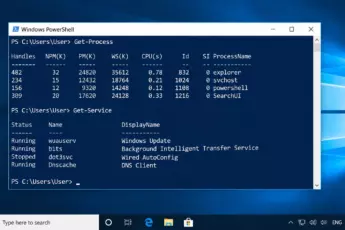
Test-NetConnection - Увидеть список всех запущенных процессов:
Get-Process - Удалить встроенное приложение (требует запуска от администратора):
Get-AppxPackage *название* | Remove-AppxPackage - Перезагрузить компьютер через заданное время:
Restart-Computer -Delay 60
Эти команды безопасны и дают наглядное представление о возможностях программы.
Аналогия для понимания
Представьте, что Windows — это автомобиль. Обычные настройки — это руль, педали и кнопки на панели. PowerShell же — это возможность открыть капот и точнее настроить работу двигателя. Ехать можно и без этого, но иногда без тонкой регулировки не обойтись.
Полезные советы и частые ошибки
- Не копируйте вслепую команды из ненадежных источников. Проверяйте, что именно делает скрипт, прежде чем нажимать Enter.
- Не путайте права. Если команда не выполняется, в первую очередь проверьте, запущено ли окно от имени администратора.
- Используйте автодополнение. Начните вводить команду и нажмите Tab — PowerShell сам предложит варианты.
- Не бойтесь экспериментировать с безопасными командами. Просмотр информации (Get-Command, Get-Process, Get-Service) не вредит системе.
Итоги
PowerShell на Windows 11 — это не страшный инструмент для программистов, а полезная утилита, доступная каждому. Открыть его можно через поиск, окно «Выполнить» или контекстное меню. Для выполнения серьезных операций потребуется запуск от имени администратора. Если программа не работает, чаще всего проблема решается проверкой прав или политики выполнения скриптов. Начните с простых команд, чтобы привыкнуть к интерфейсу, — и со временем PowerShell станет надежным помощником в управлении компьютером.
Часто задаваемые вопросы
Как открыть PowerShell в Windows 11, если поиск не находит программу?
Нажмите Win + R, введите powershell и нажмите Enter. Если это не помогает, откройте «Терминал» через контекстное меню кнопки «Пуск» и переключитесь на вкладку PowerShell.
Почему PowerShell не работает после ввода команды?
Возможно, вам не хватает прав администратора. Закройте окно, найдите PowerShell через «Пуск», нажмите «Запуск от имени администратора» и повторите команду. Также убедитесь, что в команде нет опечаток.
Как узнать версию PowerShell на Windows 11?
Запустите PowerShell и введите $PSVersionTable.PSVersion. В результатах отобразится номер вашей версии, например, 5.1 или 7.4.